run etiketine sahip kayıtlar gösteriliyor. Tüm kayıtları göster

15 Nisan 2021 Perşembe

Windows üzerinde DOSBox ile QuickBasic Kurulumu ve Çalıştırma


QuickBasic v4.5 ve onunla üretilen EXE programlar Windows 7, 8 ve 10 üzerinde çalışmamaktadır. Windows XP ve öncesi Windows ve DOS sistemlerde çalışır.
Windows 10, Windows 11 üzerinde QuickBasic çalıştırabilmek için iki farklı yöntem kullanılabilir:

  1. Sanal sistem( VirtualBox veya Vmware Workstation) kurup onun üzerine DOS, Win 95, Win 98 veya XP kurmak ve kurulu sanal sisteme QuickBasic kurmak,
  2. DOSBox kurup üzerine QuickBasic kurmak.
Bu yazıda 2. yöntemi açıklayacağım.

DOSBox indirme, kurma ve çalıştırma

DOSBox bir DOS emülatörüdür. Windows, BeOS, Linux, MacOS X gibi birçok farklı platforma kurmak için sürümleri vardır. https://www.dosbox.com/download.php?main=1 sayfasından sisteminiz için uygun olan sürümü indirebilirsiniz. Tamamen ücretsiz bir yazılımdır.

  • Komut satırından DOS komutlarını girebilirsiniz. Örneğin VER ve MEM komutlarını deneyin.
  • C: sürücüsüne geçmeyi deneyin. C sürücüsü olmadığı için hata verecektir.
  • Başlangıçta emülatörde Z sürücüsünden başka sürücü yoktur.

12 Mart 2020 Perşembe

AutoCAD ile VBA makro kullanımı #5-5

Autocad VBA Makro Kodlarını Çalıştırma Yöntemleri:


7) Userformda komut butonu ile makro çalıştırma

Excel VBA editöründe olduğu gibi AutoCAD VBA editöründe de UserForm oluşturma imkanı vardır. UserForm; kullanıcı ile program arasında iletişimi sağlayan Windows standart uygulama penceresidir.

  • VBA Editöründe menüden Insert / UserForm tıklayın ya da Proje Ağacında; Sağ tıkla / Insert / UserForm

AutoCAD ile VBA makro kullanımı #5-4

Autocad VBA Makro Kodlarını Çalıştırma Yöntemleri:


6) Lisp ile AutoCAD komutu oluşturarak makro çalıştırma

AutoCAD'de programlama için kullanılan dillerden biri de LISP'dir. Lisp hakkında başlangıç seviyesinde bir yazımı okumak için: AutoLisp ile programlama: Orijine zumla

Autocad'de LISP kodlamak için AutoCAD ile birlikte kurulan Visual Lisp for AutoCAD kullanılabilir ancak "Lisp ile AutoCAD komutu oluşturarak makro çalıştırma" için bunu kullanmayacağım. LISP kodları yazmak için Visual LISP şart değildir. Herhangi bir metin editörü kullanılabilir.

VBA makro kodlarının çalıştırılması için VBA içinde AutoCAD komut tanımlaması yoktur. LISP'de ise LISP komutlarını çalıştıracak AutoCAD komut tanımlaması yapılabiliyor.
LISP'in bu özelliğinden faydalanarak oluşturduğumuz VBA makrolara AutoCAD komutu tanımlayacağız.
İşlem çok basittir. Bu iş için LISP dillinde kodlamayı bilmek şart değildir.
Eksen Çiz VBA makromuz için LISP ile bir AutoCAD komutu oluşturacağız.

Bunun için;
Bir metin editörü(Örneğin Windows Not Defteri = notepad.exe, ya da Notepad++) açıp aşağıdaki kodları ekleyin.
(defun c:EC()
(command "_.-VBARUN" "C:/Users/Mesut/Desktop/Makrolarim.dvb!EksenCiz")
(princ)
)
Dosyayı EksenCiz.lsp olarak kaydedin. Windows'da dosya uzantılarınız gizli ise ayarlardan görünür yapın.


LISP kodlarındaki c:EC() Autocad komut satırından girilecek komut adıdır(EC), alt satır ise bu komut girildiğinde buna karşılık gelen komutu ve parametresini belirtir.

EC yerine başka bir ad verilebilir. EKSENCIZ gibi.
Lisp dosyayı AutoCAD'e yüklemek için bir kaç yol var ancak burada en basit olanı göstereceğim.
Masaüstüne kaydettiğimiz EksenCiz.lsp dosyasını sürükleyip AutoCAD çizim alanına bırakın.
VBA makroları yüklerken olduğu gibi bir güvenlik uyarısı gelecek. Burda Load Once tıklayın.
Bir dahakinde sormasını istemiyorsanız Always Load tıklayın.

Artık komut satırından EC girilerek Eksen Çiz VBA makrosu çalıştırılabilir.
İlk çalıştırmada VBA makro yüklü değilse dosyayı belleğe yükleyeceği için üstteki gibi güvenlik uyarısı çıkabilir. Load Once tıklayın.
Eğer birden fazla VBA makro kodu varsa bunlara ayrı ayrı lsp dosya oluşturmak şart değildir.
Bir lsp dosyada tüm VBA makro kodları için ayrı ayrı AutoCAD komutu tanımlanabilir.

Aşağıdaki gibi:
(defun c:EC()
(command "_.-VBARUN" "C:/Users/Mesut/Desktop/Makrolarim.dvb!EksenCiz")
(princ)
)

(defun c:DIKDORTGEN()
(command "_.-VBARUN" "C:/Users/Mesut/Desktop/Makrolarim.dvb!Dikdortgen")
(princ)
)

(defun c:SLOT()
(command "_.-VBARUN" "C:/Users/Mesut/Desktop/Makrolarim.dvb!Slot")
(princ)
)

28 Şubat 2020 Cuma

AutoCAD ile VBA makro kullanımı #5-3

Autocad VBA Makro Kodlarını Çalıştırma Yöntemleri

4) AutoCAD komut butonu ile makro çalıştırma


Komut satırından -VBARUN C:\Users\Mesut\Desktop\Makrolarim.dvb!EksenCiz yazmak yerine bu kodları giren bir AutoCAD butonu oluşturarak makronun çalıştırılması sağlanabilir. Bu işlem, makroyu çalıştırmada kolaylık sağlayacaktır.

Bunun için;
Komut satırından CUI komutu(Customize User Interface = Özelleştirme Kullanıcı Arabirimi) verilir ya da menüden Manage / Customization / User interface tıklanır.

Açılan pencerede; Customize tab'ı seçili iken altındaki açılır listeden Main Customization File(acad.cuix) seçilir. Bu AutoCAD'in kullandığı ana özelleştirme dosyasıdır.

24 Şubat 2020 Pazartesi

AutoCAD ile VBA makro kullanımı #5-2

Autocad VBA Makro Kodlarını Çalıştırma Yöntemleri

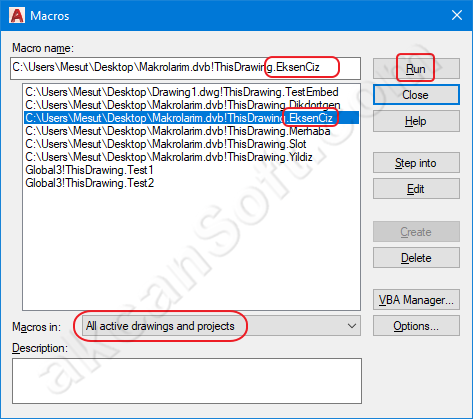
2) Macros pencesinden makro çalıştırma


Macros penceresini açmak için yöntemler;
  1. Klavyeden ALT+F8'e basarak,
  2. Menüden Manage / Applications / Run VBA Macro tıklanarak,
  3. Komut satırından VBARUN girilerek,
  4. VBA Manager(VBAMAN komutu ile açılır) penceresindeki Macros butonu tıklanarak.

Macros penceresinde makro listesinden çalıştırılacak makro adı seçilir. Seçili makro adı üst alanda belirir.

23 Şubat 2020 Pazar

AutoCAD ile VBA makro kullanımı #5-1

Autocad VBA Makro Kodlarını Çalıştırma Yöntemleri:

Yazının bu bölümünde AutoCAD VBA kodlarını çalıştırma yöntemlerini açıklayacağım.
Bu yöntemlerden bazılarını önceki bölümlerde göstermiştim. Bu yazıda ise tüm yöntemleri detaylı olarak açıklayacağım.

1) VBA Editöründen makro çalıştırma:


VBA editöründeyken;
a) Klavyeden F5'e basarak,
b) Menüden Run / Run Sub/Userform tıklanarak,
c) Araç çubuğundan Run Sub/Userform simgesi tıklanarak

kodlar çalıştırılır. Kodlar çalışırken Autocad ekranı öne gelmez Autocad ekranındaki işlemler için Autocad'e geçiş yapılmalıdır. Kodların çalışması tamamlandığında VBA editörüne otomatik geçiş yapar.

İmleç hangi Sub içinde ise o Sub kodları çalıştırılır. İmleç Sub dışında bir satırda ise Macros Penceresi açılır hangi makro çalıştırılacağı sorulur. Burada makro adı listeden seçiler ve Run butonu tıklanır.

Kodları adım adım çalıştırmak gerekirse; klavyeden F8 tuşuna basılır ya da menüden Debug / Step Into tıklanır.

İmlecin bulunduğu satıra kadar çalışıp imlecin bulunduğu satırda durmak için menüden Debug / Run to Cursor CTRL+F8

12 Aralık 2017 Salı

AutoCAD ile VBA makro kullanımı #1


AutoCAD özelliklerini geliştirmek ve isteğe özel uygulamalar ve işlevler kazandırmak için VBA makroları kullanılabilir.

VBA kısaltmasının açılımı Visual Basic for Application(Uygulamalar için Visual Basic)dir.
BASIC öğrenilmesi ve kodlaması en kolay olan programlama dilidir. Microsoft Visual Studio Programlama seti içerisinde Microsoft Visual Basic bulunur. Bununla Windows uygulamaları geliştirip derleyebilir ve çalışabilir EXE dosyaya dönüştürebilirsiniz.