bedava etiketine sahip kayıtlar gösteriliyor. Tüm kayıtları göster

28 Ocak 2024 Pazar

Bedava blog servisleri

Blog nedir?

Blog, İngilizce weblog(internet üzerinde günlük tutmak) kelimesinin kısa ve yaygınlaşmış adıdır.

Günlük, İnternet günlüğü, e-günlük olarak Türkçeleştirilebilir.

Teknik web bilgisi(web tasarım, html, php, asp, javascript vs.) gerektirmeyen, kullanımı ve yönetimi kolay, çok fonksiyonlu kişisel web alanları olan bloglar, sahiplerinin hem yazılı, hem görsel çalışmalarını internet ortamında tüm dünyaya ulaştırmalarına imkan sağlıyor. 

Dünyanın dört yanında milyonlarca kişiye ulaşabilen blog sayfaları sayesinde blog yayıncılığı her geçen gün genişliyor. Gittikçe çoğalan, yayın kalitesi artan bloglar, etkileşimli yapılarıyla interneti gerçek bir küresel iletişim ortamına dönüştürmüş durumda.

Sizin de aklınızdan "ben de artık bir blog sitesi yapayım" düşüncesi geçti ise bedava blog hizmeti veren sitelerden birine başvurabilirsiniz.

İşte başvuru yapabileceğiniz bedava blog servisleri:
  • www.blogger.com Bu siteyi bilmeyen kalmadı gibi. Google satın aldıktan sonra daha da yaygınlaştı. Gmail hesabınız varsa kolaylıkla blog oluşturabilirsiniz. siteadı.blogspot.com adıyla alt domain veriyor. İsterseniz bir alan adınız varsa bunu blog sitenize bağlayabiliyorsunuz. Türkçe.
  • wordpress.com Blogger kadar yaygın bilinen ve kullanılan bir servis. Ayrıca scriptini indirip kendi sunucunuza da kurabilirsiniz. Ama bu yeni başlayanlar için çok zahmetli olacaktır. Scriptle uğraşmak istemeyenler wordpress'in bedava blog servisini kullanabilir.
  • linkedin.com
  • medium.com
  • tumblr.com
  • livejournal.com
  • blogabond.com Gezi blog'u oluşturmak için. Gezdiğiniz yerler ve yollar haritada gösteriliyor.
  • edublogs.org
Yayınlama: 13/7/2016
Güncelleme: 28/1/2024
7 Ağustos 2022 Pazar

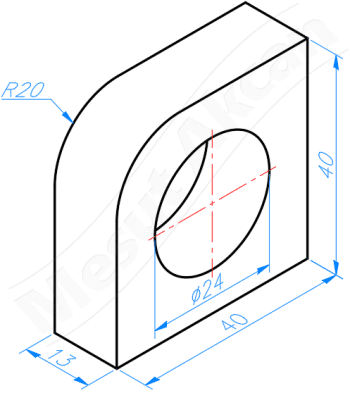
AutoCAD İzometrik Çizim ve Ölçülendirme Programı: ISOTOOLS v1

ISOTOOLS v1.0.220807
Mesut Akcan
07/08/2022

AÇIKLAMA

AutoCAD Visual Lisp ile yazılıp derlenmiştir. AutoCAD 2012 ve üzerinde çalışır. AutoCAD 2022'de denenmiştir.


Bu yardımcı program AutoCAD programında izometrik perspektif çizimi ve ölçülendirmesinde kullanılır.

23 Temmuz 2022 Cumartesi

AutoCAD İzometrik Ölçülendirme Programı: ISODIM v2

ISODIM v2.0.220723
Mesut Akcan
23/07/2022


AÇIKLAMA

AutoCAD 2012 ve üzerinde çalışır. AutoCAD 2022'de denenmiştir.

Bu yardımcı program AutoCAD programında izometrik perspektif çizimi ölçülendirmede kullanılır.
Ok uçlarının ve yazıtipinin eğimi ölçülendirme yüzeyi ile uyumlandırılır.
Yapılan ölçülendirmeler "isoDim-Ölçü " adlı katmana aktarılır.

11 Mayıs 2022 Çarşamba

AutoCAD İzometrik Ölçülendirme Programı: ISODIM v1

ISODIM v1.0.220511
Mesut Akcan
11/05/2022


AutoCAD 2012 ve üzerinde çalışır. AutoCAD 2022'de denenmiştir.

Bu yardımcı program AutoCAD programında izometrik perspektif çizimi ölçülendirmede kullanılır.
Ok uçlarının ve yazıtipinin eğimi ölçülendirme yüzeyi ile uyumlandırılır.
Yapılan ölçülendirmeler "isoDim-Ölçü " adlı katmana aktarılır.

Katman özelliklerini değiştirmek isterseniz(zorunlu değil);
LAYER komutu / isoDim-Ölçü katmanı seçilir / özellikler değiştirilebilir.

Ölçü boyutlarını değiştirmek isterseniz(zorunlu değil);
DIMSTYLE komutu / "isoDim-St1" veya "isoDim-St2" ölçü stili seçilir / Modify / Fit / Use overall scale of: değeri değiştirilebilir.

Yazıtipini değiştirmek isterseniz(zorunlu değil);
STYLE komutu / "isoDim-St1" veya "isoDim-St2" yazı stili seçilir / özellikleri değiştirilebilir.

İNDİR:

ISODIM.rar 4.23 Mb

YÜKLEME:

İndirilen ISODIM.rar dosyasını bir klasöre açın.

Yükleme yöntemleri:
1) Basit yükleme:
ISODIM.VLX dosyasını sürükleyip AutoCAD çizim alanına bırakınız.
Bu yöntemle sadece sürüklenen dosyada ISODIM komutu kullanılabilir.
Yeni veya farklı dosyalarda ISODIM'i kullanmak için tekrar yüklenmesi gerekir.

2) APPLOAD komutu ile:
Komut satırından APPLOAD komutu verilir ya da
Ribbon araç çubuğundan Manage / Load Application 
ISODIM.VLX dosyası seçilir / Load / Close
Bu yöntemle sadece Appload komutunun çalıştırıldığı dosyada ISODIM komutu kullanılabilir.
AutoCAD veya dosya kapatıldığında ISODIM'in tekrar yüklenmesi gerekir.

3) Kalıcı yükleme:
APPLOAD / Contents / Add... / ISODIM.VLX dosyası seçilir / Close / Close
Artık yeni bir dosya açtığınızda veya AutoCAD kapatılıp açıldığında ISODIM komutu otomatik yüklenir ve kullanılabilir.

KULLANIMI:

Üstteki yükleme yöntemlerinden biri ile ISODIM.VLX uygulamasını yükleyin.
Komut satırından ISODIM komutunu girin.
İzometrik perspektif çizim üzerinde ölçülendirme yapın.

GARANTİ:

Programın hiçbir garantisi yoktur.
Olabilecek istenmeyen durumlarda kullanıcı sorumludur.

ÜCRET:

Bu uygulama ücretsizdir. Parayla satılmaz.
Yazılımcıyı desteklemek isterseniz iletişime geçiniz.

İLETİŞİM:

Mesut Akcan

İlgili videolar:

16 Temmuz 2021 Cuma

Bedava Ses Efekti Kaynakları


Ses efektleri; filmler, televizyon programları, animasyonlar, videolar, bilgisayar oyunları, müzik, sanatsal çalışmalar veya diğer içerikleri vurgulamak için kullanılır. Sesler çoğunlukla teknoloji kullanılarak elde edilir.

Bu tür çalışmalarda kullanmak için ses efekti dosyalarına ihtiyaç duyduğumuzda internetten gerekli ses efekti dosyalarını indirebiliriz.

Aşağıdaki web adreslerinde ses efekti dosyalarını indirip bedava kullanabilirsiniz.

Dosyaları indirmeden önce hangi şartlarda bedava kullanılabileceği ile ilgili açıklamaları okuyunuz.
Çünkü bazı dosyalar ticari kullanımlara ücretsiz izin vermiyor. Bazı dosyalar ise ücretli.

Bedava Ses Efekti Kaynakları
  1. www.youtube.com/audiolibrary
  2. mixkit.co/free-sound-effects
  3. www.findsounds.com
  4. www.partnersinrhyme.com
  5. www.freesound.org
  6. nature-downloads.naturesounds.ca
  7. www.pacdv.com/sounds
  8. creativesounddesign.com
  9. www.soundjay.com
  10. music-for-video.com
  11. www.mediacollege.com
  12. www.3dmmstudio.co.uk
  13. www.dramaticpublishing.com
  14. ushk.tripod.com

15 Nisan 2021 Perşembe

Windows üzerinde DOSBox ile QuickBasic Kurulumu ve Çalıştırma


QuickBasic v4.5 ve onunla üretilen EXE programlar Windows 7, 8 ve 10 üzerinde çalışmamaktadır. Windows XP ve öncesi Windows ve DOS sistemlerde çalışır.
Windows 10, Windows 11 üzerinde QuickBasic çalıştırabilmek için iki farklı yöntem kullanılabilir:

  1. Sanal sistem( VirtualBox veya Vmware Workstation) kurup onun üzerine DOS, Win 95, Win 98 veya XP kurmak ve kurulu sanal sisteme QuickBasic kurmak,
  2. DOSBox kurup üzerine QuickBasic kurmak.
Bu yazıda 2. yöntemi açıklayacağım.

DOSBox indirme, kurma ve çalıştırma

DOSBox bir DOS emülatörüdür. Windows, BeOS, Linux, MacOS X gibi birçok farklı platforma kurmak için sürümleri vardır. https://www.dosbox.com/download.php?main=1 sayfasından sisteminiz için uygun olan sürümü indirebilirsiniz. Tamamen ücretsiz bir yazılımdır.

  • Komut satırından DOS komutlarını girebilirsiniz. Örneğin VER ve MEM komutlarını deneyin.
  • C: sürücüsüne geçmeyi deneyin. C sürücüsü olmadığı için hata verecektir.
  • Başlangıçta emülatörde Z sürücüsünden başka sürücü yoktur.

18 Ağustos 2020 Salı

Bedava Antivirüs Programları

Windows işletim sisteminizde kullanabileceğiniz bedava antivirüs programları:

27 Temmuz 2020 Pazartesi

VirtualBox: USB sürücü ile açılış

Yayınlama: 19 Mart 2016
Güncelleme: 27 Temmuz 2020
VirtualBox programı bilgisayarda sanal bilgisayar oluşturarak çok sayıda ve çeşitli işletim sistemlerini kurma ve çalıştırma işlevini yerine getirebiliyor.

Örneğin Windows 10 kurulu bilgisayarda VirtualBox programı ile Windows 95, 98, XP, Vista, 7, 8, 8.1, 10, Linux sistemleri, Android, IOS ... kurup çalıştırabilirsiniz.
Aynı anda veya ayrı ayrı çalıştırılabilir.

Sanal sistemler ağ üzerinden birbirleriyle haberleşebilir. Sistem ve program test eden veya programcılar için faydalı bir program. Bedava.
Asıl konumuz ise VirtualBox'da USB sürücü ile sistem açılışı yapma.
Normalde ayarlarda böyle bir özellik yok.
Disket, CD, DVD, HD ile açılış var ancak USB ile açılış(BOOT) yok.
USB ile açmak için birkaç aşamadan oluşan işlemi gerçekleştirmeliyiz.

Yapılacaklar:

10 Mayıs 2020 Pazar

AutoCAD 2021, 30 günlük deneme sürümünü indir

AutoDesk firması son yıllarda her yıl AutoCAD'in yeni bir sürümünü yayınlıyor. Her yıl Mart ayında yayınlanan yeni sürümün sürüm numarası bir sonraki yılın yıl rakamı oluyor.

Bu yıl çıkan yeni sürüm AutoCAD 2021.

AutoCAD 2021 özelliklerini, yeniliklerini ve satın alma işlemini https://www.autodesk.com.tr/products/autocad/features sayfasında bulabilirsiniz.

Ücretsiz 30 günlük deneme sürümünü https://www.autodesk.com.tr/products/autocad/free-trial sayfasından indirebilirsiniz.

AutoCAD 2021 Sistem gereksinimleri:

İşletim sistemi: 64-bit'lik işletim sistemi. Artık 32 bitlik sistemler için AutoCAD sürümü çıkmıyor.
İşlemci: 2.5–2.9 GHz hızında işlemci. Tavsiye edilen: 3+ GHz işlemci.
Çoklu işlemci desteği: Var.
RAM Bellek: Basic: 8 GB (4 GB'lık sistemime kurdum çalışıyor). Tavsiye edilen: 16 GB.
Ekran çözünürlüğü: Geleneksel: 1920 x 1080 True Color.
Yüksek çözünürlük & 4K ekran desteği: 3840 x 2160, Windows 10, 64-bit sistem (uyumlu ekran kartıyla)
Ekran kartı:Temel 1 GB GPU ile 29 GB/s Bandwidth ve DirectX 11 uyumlu. Tavsiye: 4 GB GPU ve 106 GB/s Bandwidth ve DirectX 11 uyumlu.
Disk Alanı: 7.0 GB
.NET Fframework: .NET Framework sürüm 4.8 veya üstü.

AutoCAD 2021 30 günlük dememe sürümünü indirme işlemleri:

Deneme sürümlerini indirmek için bir AutoDesk hesabınızın olması gerekir.

Ücretsiz AutoDesk hesabı açma:

7 Eylül 2019 Cumartesi

Excel ile yıllık takvim

Güncelleme: 7 Eylül 2019
Excel'de hazırladığım Yıllık takvimler.
Buradaki Excel dosyalar istediğiniz herhangi bir yıla göre takvim hazırlar.

akcanSoft Yıllık Takvim:

İstediğiniz yılın yıllık takvimini hazırlar. Geçmiş ya da gelecek yıl, fark etmez
Yıllık Takvim İndir 64.5 KB. Excel dosya

akcanSoft Yıllık Takvim 2:

Üstteki gibi istediğiniz yılın yıllık takvimini hazırlar. Kurban ve ramazan bayramlarını da gösterir.
Yıllık Takvim 2 İndir 62.5 KB. Excel dosya


akcanSoft Çalışma Takvimi:

Öğretmen ve öğrenciler içindir. Ağustos ayından başlayıp sonraki yılın Temmuz ayına kadar yıllık çalışma takvimi hazırlar. İstediğiniz öğretim yılına göre hazırlar
Çalışma Takvimi İndir 63 KB. Excel dosya

akcanSoft Çalışma Takvimi 3:

Excel 2016 ile hazırlandı.
Öğretmen ve öğrenciler içindir.
Eylül ayından başlayıp sonraki yılın Temmuz ayına kadar yıllık çalışma takvimi hazırlar.
Geçmişte ya da gelecekteki bir yıla göre istediğiniz öğretim yılına göre anında hazırlar.
Kurban ve Ramazan bayramının 1. gününü hesaplar. Not: Bayram günü 1 günlük sapma yapabilir
Çalışma Takvimi 3 İndir 30.59 KB.

19 Nisan 2019 Cuma

AutoCAD 2020 çıktı. İndirilebilir

AutoCAD'in yeni sürümü AutoCAD 2020 çıktı. 30 günlük deneme sürümü indirilebilir ve kullanılabilir durumda.
https://www.autodesk.com/products/autocad/free-trial sayfasından deneme sürümünü indirebilirsiniz.
Deneme sürümlerini indirmek ve kullanmak için Autodesk hesabınız yoksa https://accounts.autodesk.com/register sayfasından ücretsiz bir Autodesk hesabı açtırmanız gerekiyor. Bu hesap ile AutoCAD yanında birçok Autodesk programının deneme sürümlerine erişebiliyorsunuz.
  • AutoCAD 2020'de bir önceki sürüme göre önemli bir değişiklik görünmüyor. Ancak daha hızlı ve güvenli çalışması için sistemsel iyileştirmeler yapıldığı söyleniyor.
  • Göze batan önemli bir değişiklik MEASUREGEOM komutunda.
    Bu komut ile fare imleci turuncu renkli + (artı)ya dönüşüyor. İmleç çizgisinin temas ettiği nesneler hakkında bazı ölçü bilgileri nesneler üzerinde görünüyor.

  • INSERT komutunda iyileştirmeler olmuş. Açılan blok paleti ile daha kolay kullanışlı blok ekleme imkanı sağlanıyor. Eski sürümlerdeki insert komutunu özleyen ve kullanmak isteyenler varsa CLASSICINSERT kullanabilir.

4 Ocak 2019 Cuma

FastCopy ile hızlı kopyalama

Windows ile çok sayıda ve büyük dosyaları kopyalamaya çalıştığımızda işlem çok uzun sürer. Üstelik kopyalama zamanı hiç doğru göstermez. 2 dk. kalan kopyalama süresi birden 30 dk'ya çıkabilir.
Normal kopyalama hızından daha hızlı kopyalama istiyorsanız bu iş için çeşitli programlar var. Benim kullandığım ve sizlere de tavsiye edeceğim program FastCopy.

Açık kaynak kodlu bedava bir programdır. Kullanımı çok basittir. Program çalıştıktan sonra Kaynak ve Hedef klasörler belirtilir. Kopyalama başlatılır.
Dosyaları sağ tıkladığımızda açılan menüye FastCopy Kopyala/Sil/Taşı komutları eklenebiliyor. Program ana menüsünde Seçenekler/Kabuk uzantısı tıklanarak ayarlanabilir.

Ayrıca programın kabuk uzantısı kurulduğunda silinmekte inat eden dosyalar kolaylıkla silinmektedir.
Dosya üzerinde sağ tıklanır menüden Sil (FastCopy) tıklanır.

FastCopy İngilizce ve Japonca dillerini destekliyor. Türkçe dilini desteklemediği için ben bir programla FastCopy'i Türkçeye çevirdim. Çeviri hatalarını bana bildiriniz.

FastCopy sürüm 2.08 32 ve 64bit Türkçe sürümünü indirmek için:
FastCopy_v208_Tr.rar 331 Kb

Programın yeni sürümlerini ve kaynak kodunu indirmek için:
Programın web sitesi (İngilizce)

18 Şubat 2018 Pazar

Camtasia Alt Bantları 3 (Lower Thirds)

 
Camtasia 9 ile hazırlanmıştır.
Diğer sürümlerde uyumluluğu denenmemiştir.
1920x1080 video boyutlarında hazırlanmıştır.
Diğer boyutlara da uyarlanabilir. Büyütülüp küçültülebilir

BEDAVADIR.
Parayla satılmaz.

Kaynak belirtilmeden dağıtılamaz.
DOSYA LİNKİ: http://www.mediafire.com/file/tmx3ffu5ifc3xoi

KULLANIMI:

  • İndirdiğiniz dosyayı bir klasöre açın.
  • Klasör içindeki akcanSoft-Lower Thirds 3.libzip dosyası üzerinde çift tıklayın.
  • Bu işlem Lower Thirdleri Camtasia Medya Kütüphanesine(Media / Library) ekleyecektir.
  • Camtasia'da Media / Library içinden akcanSoft-Lower Thirds 3 klasörü altında Alt Bantları bulabilirsiniz.
  • Kütüphaneden gerekli medyayı sürükleyip projenize bırakınız.
  • Konumu ve büyüklüğünü ayarlayın.
Hazırlayan: Mesut AKCAN
17/02/2018

26 Ekim 2016 Çarşamba

Camtasia için Sosyal Medya Alt Bantları(Lower Third) Şablonu 1


 Camtasia 8 ile hazırlanmıştır.
Camtasia 8 ve 9 sürümlerinde uyumluluğu denenmiştir.
1280x720 video boyutlarında hazırlanmıştır.
Diğer boyutlara da uyarlanabilir.

BEDAVADIR. Parayla satılmaz.

Camtasia proje dosyası linki youtube video sayfasındaki açıklamalardadır

2 türlü kullanılabilir
1) VİDEOYA DÖNÜŞTÜRÜLEREK
Social Media Lower Thirds 1.camproj açılır
Produce and Share ile proje videoya dönüştürülür.
Oluşan video diğer camtasia projelerine eklenir
Visual Propertiesden eklenen videonun arkaplanı(yeşil) Remove color ile temizlenir.

2)CAMTASIA KÜTÜPHANESİNE EKLENEREK
Social Media Lower Thirds 1.camproj açılır
Time Line'daki tüm nesneler seçilir.(Time line tıkla. CTRL+A)
Üzerinde sağ tıklanır menüden Add Asset to Library tıklanır.
Nesneler grup olarak kütüphaneye eklenir.
Başka projelere kütüphaneden eklenen bu grup sürüklenerek time line'a eklenir
Hazırlayan: Mesut AKCAN

25 Ekim 2016 Salı

irfanview ile toplu resim küçültme


Bedava olan irfanview programı ile çok sayıda resim dosyasını istenilen boyutta toplu olarak küçültme işlemi nasıl yapılır? Bu videoda açıklandı.

irfanview programını http://www.irfanview.com/main_download_engl.htm adresinden indirebilirsiniz.
Türkçe dil paketini http://www.irfanview.com/languages.htm adresinden indirebilirsiniz.

17 Ekim 2016 Pazartesi

Bedava USB diskte çalışan programlar

Bedava USB disk üzerinde çalışabilen(portable) programlar. www.portablefreeware.com

21 Ağustos 2016 Pazar

akcanSoft Internet Bağlantı Kesici v1.1

Tanımlama

Program belirteceğiniz tarih ve saate göre ya da kalan süreye göre internet bağlantınızı keser.
İsterseniz; yapacağınız ayarlamalarla;
  • Kesilmeye belli bir süre kala beep uyarısı ve(ya) pencereyi öne getir uyarısı alabilirsiniz
  • Kesmek için onay istemesini sağlayabilirsiniz.

akcanSoft CallerID v1.0

Tanımlama:

Bu program; bağlı olduğunuz telefon santralı destekliyor ise ve bilgisayar donanımınız uygunsa sizi arayanın telefon numarasını ekranda gösterir(CallerID)


3 Temmuz 2016 Pazar

Format sonrası programlar kurma

Her format işlemi sonrasında kullandığınız programları seri ve güncel versiyonlarıyla kurmak ister misiniz ? Kim istemez :)

http://ninite.com/ web sitesi bu işi gerçekleştiriyor.

Siteye girdiğinizde popüler kullanılan programların listesi karşınıza çıkacak. Kurmak istediğiniz programların yanındaki seçenek kutusunu seçin.

Listenin altındaki Get Installer’i tıklayın gelen dosyayı kaydedip kurun. Bu kadar.

16 Haziran 2016 Perşembe

Dosya kurtarma programları


Bazen önemli bir dosyanızın silindiğini farkedersiniz. Bulmak için geri dönüşüm kutusuna baksanızda orada da olmadığını görürsünüz. Bu gibi durumlarda dosya silinmesinden sonra uzun zaman geçmemişse geri kurtarma şansı büyük olacaktır. Normal yollarla kurtarılamayan dosyaları kurtarmak için özel programlar kullanılır.

İşte onlardan birkaçı: