Bu videoda aşağıdaki resimde görülen iki boyutlu çizimi ve ölçülendirmesini yaptım.

AutoCAD programında herhangi 3 noktadan geçen çember çiziniz.
Örneğin;
resimdeki a1,a2 ve a3 noktasından geçen 1. çemberi ve
b1,b2 ve b3 noktasından geçen 2. çemberi çiziniz.

AutoCAD programında aşağıdaki çizimi yapınız.


'Mesut Akcan
'https://mesutakcan.blogspot.com
'https://youtube.com/mesutakcan
'makcan@gmail.com

Sub excelDosyaAc2()
	'1. yöntem: Erken bağlanma. Early Binding
	'Tools / References / Microsoft Excel xx.x Object Library ekle

	Dim xla As Excel.Application 'Excel uygulamasını temsil eden nesne
	Dim wb As Excel.Workbook 'Excel çalışma kitabını temsil eden nesne

	Set xla = Excel.Application
	xla.Visible = True  'uygulamayı ekranda göster

	Set wb = xla.Workbooks.Open("c:\test\test2.xlsx") 'dosyayı excel ile aç
End Sub

Sub excelDosyaAc1()
	'1. yöntem: Erken bağlanma. Early Binding
	'Tools / References / Microsoft Excel xx.x Object Library ekle

	Dim xla As Excel.Application 'excel uygulamasını örnek alan nesne oluştur
	Set xla = CreateObject("Excel.Application") 'excel nesnesi oluşturup değişkene aktar
	xla.Visible = True 'ekranda excel nesnesini göster

	Dim dosya As Excel.Workbook 'excel çalışma kitabı nesnesi
	Set dosya = xla.Workbooks.Open("c:\test\test1.xlsx") 'dosyayı excel ile aç
End Sub

Sub exceleYaz6()
	'1. yöntem: Erken bağlanma. Early Binding
	'Tools / References / Microsoft Excel xx.x Object Library ekle

	Dim xla As Excel.Application 'excel uygulamasını örnek alan nesne oluştur
	Set xla = CreateObject("Excel.Application") 'excel nesnesi oluşturup değişkene aktar

	xla.Workbooks.Add 'Yeni dosya oluştur.
	xla.Visible = True 'ekranda excel nesnesini göster

	Dim sayfa As Excel.Worksheet 'excel sayfası nesnesi
	Set sayfa = xla.ActiveSheet
	sayfa.Name = "Liste"

	Dim ent As AcadEntity 'AutoCad Varlık

	For Each ent In ThisDrawing.ModelSpace 'Çizim alanındaki tüm varlıklar
		If ent.ObjectName = "AcDbLine" Then
			satir = satir + 1
			uz = ent.Length
			sayfa.Cells(satir, 2) = uz
			toplamUzunluk = toplamUzunluk + uz
		End If
	Next

	sayfa.Cells(satir + 1, 1).Value = "TOPLAM:"
	sayfa.Cells(satir + 1, 2).Value = toplamUzunluk
	sayfa.Cells(satir + 1, 2).Font.color = vbRed

	sayfa.SaveAs "c:\TEST\test2.xlsx" 'Dosyaya kaydet
End Sub

Sub exceleYaz5()
	'1. yöntem: Erken bağlanma. Early Binding
	'Tools / References / Microsoft Excel xx.x Object Library ekle

	Dim xla As Excel.Application 'excel uygulamasını örnek alan nesne oluştur
	Set xla = CreateObject("Excel.Application") 'excel nesnesi oluşturup değişkene aktar

	xla.Workbooks.Add 'Yeni dosya oluştur.
	xla.Visible = True 'ekranda excel nesnesini göster

	Dim sayfa As Excel.Worksheet 'excel sayfası nesnesi
	'Son sayfadan sonra ekle
	Set sayfa = xla.Worksheets.Add(After:=xla.Worksheets(xla.Worksheets.Count))
	sayfa.Name = "TEST"

	Dim ent As AcadEntity 'AutoCad Varlık

	For Each ent In ThisDrawing.ModelSpace 'Çizim alanındaki tüm varlıklar
		satir = satir + 1 'satır numarasını 1 arttır
		sayfa.Cells(satir, 1).Value = ent.ObjectName 'hücreye nesne adını yaz
	Next
	sayfa.SaveAs "c:\TEST\test1.xlsx" 'Dosyaya kaydet
End Sub

Sub exceleYaz4()
	'1. yöntem: Erken bağlanma. Early Binding
	'Tools / References / Microsoft Excel xx.x Object Library ekle

	Dim xla As Excel.Application 'excel uygulamasını örnek alan nesne oluştur
	Set xla = CreateObject("Excel.Application") 'excel nesnesi oluşturup değişkene aktar

	xla.Workbooks.Add 'Yeni dosya oluştur.
	xla.Visible = True 'ekranda excel nesnesini göster

	Dim sayfa As Excel.Worksheet 'excel sayfası nesnesi
	'Set sayfa = xla.Worksheets.Add(After:=xla.Worksheets(xla.Worksheets.Count)) 'Son sayfadan sonra yeni sayfa ekle

	'2. sayfadan sonra ekle
	Set sayfa = xla.Worksheets.Add(After:=xla.Worksheets(2))
	sayfa.Name = "TEST"

	'TEST sayfasından sonra ekle
	Set sayfa = xla.Worksheets.Add(After:=xla.Worksheets("TEST"))
	sayfa.Name = "DENEME"

	'TEST sayfasından önce ekle
	Set sayfa = xla.Worksheets.Add(Before:=xla.Worksheets("TEST"))
	sayfa.Name = "HESAP"

	sayfa.Delete

	Set sayfa = xla.Worksheets("TEST")
	sayfa.Delete 'sayfa sil

	xla.Worksheets("DENEME").Delete 'sayfa sil
End Sub

Sub exceleYaz3()
	'2. yöntem: Geç bağlanma. Late Binding

	Dim xla As Object 'nesne için değişken tanımla
	Set xla = CreateObject("Excel.Application") 'excel nesnesi oluşturup değişkene aktar
	xla.Visible = True 'ekranda excel nesnesini göster

	Dim wb As Object 'nesne için değişken tanımla
	Set wb = xla.Workbooks.Add 'Yeni dosya oluştur.

	Dim sayfa As Object 'nesne için değişken tanımla
	Set sayfa = wb.Worksheets.Add 'yeni dosya oluştur
	sayfa.Name = "TEST" 'sayfa adını değiştir.
	sayfa.Cells(4, 3) = "Merhaba" 'satır 4, sütun 3'e Merhaba yaz
End Sub

Sub exceleYaz2()
	'1. yöntem: Erken bağlanma. Early Binding
	'Tools / References / Microsoft Excel xx.x Object Library ekle

	Dim xla As Excel.Application 'excel uygulamasını örnek alan nesne oluştur
	Set xla = CreateObject("Excel.Application") 'excel nesnesi oluşturup değişkene aktar
	xla.Workbooks.Add 'Yeni dosya oluştur.
	xla.Visible = True 'ekranda excel nesnesini göster

	'xla.Worksheets.Add 'yeni excel sayfası ekle

	Dim sayfa As Excel.Worksheet 'excel sayfası nesnesi
	Set sayfa = xla.Worksheets.Add 'yeni excel sayfası ekle

	sayfa.Name = "TEST" 'sayfa adını değiştir

	Set sayfa = xla.Worksheets(2) 'excel 2. sayfa
	sayfa.Activate 'sayfayı aktif et

	With sayfa.Range("B3")
		.Value = "Merhaba" 'Satır 3, Sütun 2'ye Merhaba yaz
		.Interior.color = vbRed 'zemin rengi kırmızı
		.Font.color = vbWhite 'yazı rengi beyaz
		.Font.Bold = True 'kalın yazı
		'.Select 'B3 hücresini seç
	End With
End Sub

Sub exceleYaz1()
	'1. yöntem: Erken bağlanma. Early Binding
	'Tools / References / Microsoft Excel xx.x Object Library ekle

	Dim xla As Excel.Application 'excel uygulamasını örnek alan nesne oluştur
	Set xla = CreateObject("Excel.Application") 'excel nesnesi oluşturup değişkene aktar
	xla.Workbooks.Add 'Yeni dosya oluştur.
	xla.Visible = True 'ekranda excel nesnesini göster

	With xla.Application.Range("B3")
		.Value = "Merhaba" 'Satır 3, Sütun 2'ye Merhaba yaz
		.Interior.color = vbRed 'zemin rengi kırmızı
		.Font.color = vbWhite 'yazı rengi beyaz
		.Font.Bold = True 'kalın yazı
		.Select 'B3 hücresini seç
	End With
	xla.Quit 'Exceli kapat
End SubSub exceleYaz3()
'2. yöntem: Geç bağlanma. Late Binding
Dim xla As Object 'nesne için değişken tanımla
Set xla = CreateObject("Excel.Application") 'excel nesnesi oluşturup değişkene aktar
xla.Visible = True 'ekranda excel nesnesini göster
Dim wb As Object 'nesne için değişken tanımla
Set wb = xla.workbooks.Add 'Yeni dosya oluştur.
Dim sayfa As Object 'nesne için değişken tanımla
Set sayfa = wb.worksheets.Add 'yeni dosya oluştur
sayfa.Name = "TEST" 'sayfa adını değiştir.
sayfa.cells(4, 3) = "Merhaba" 'satır 4, sütun 3'e Merhaba yaz
End Sub
Sub exceleYaz2()
'1. yöntem: Erken bağlanma. Early Binding
'Tools / References / Microsoft Excel xx.x Object Library ekle
Dim xla As Excel.Application 'excel uygulamasını örnek alan nesne oluştur
Set xla = CreateObject("Excel.Application") 'excel nesnesi oluşturup değişkene aktar
xla.workbooks.Add 'Yeni dosya oluştur.
xla.Visible = True 'ekranda excel nesnesini göster
'xla.Worksheets.Add 'yeni excel sayfası ekle
Dim sayfa As Excel.Worksheet 'excel sayfası nesnesi
Set sayfa = xla.worksheets.Add 'yeni excel sayfası ekle
sayfa.Name = "TEST" 'sayfa adını değiştir
Set sayfa = xla.worksheets(2) 'excel 2. sayfa
sayfa.Activate 'sayfayı aktif et
With sayfa.Range("B3")
.Value = "Merhaba" 'Satır 3, Sütun 2'ye Merhaba yaz
.Interior.color = vbRed 'zemin rengi kırmızı
.Font.color = vbWhite 'yazı rengi beyaz
.Font.Bold = True 'kalın yazı
'.Select 'B3 hücresini seç
End With
End Sub
Sub exceleYaz1()
'1. yöntem: Erken bağlanma. Early Binding
'Tools / References / Microsoft Excel xx.x Object Library ekle
Dim xla As Excel.Application 'excel uygulamasını örnek alan nesne oluştur
Set xla = CreateObject("Excel.Application") 'excel nesnesi oluşturup değişkene aktar
xla.workbooks.Add 'Yeni dosya oluştur.
xla.Visible = True 'ekranda excel nesnesini göster
With xla.Application.Range("B3")
.Value = "Merhaba" 'Satır 3, Sütun 2'ye Merhaba yaz
.Interior.color = vbRed 'zemin rengi kırmızı
.Font.color = vbWhite 'yazı rengi beyaz
.Font.Bold = True 'kalın yazı
.Select 'B3 hücresini seç
End With
xla.Quit 'Exceli kapat
End Sub
Sub exceleYaz()
	Dim xla As Excel.Application 'excel uygulamasını örnek alan nesne oluştur
	Set xla = CreateObject("Excel.Application") 'excel nesnesi oluşturup değişkene aktar
	xla.Workbooks.Add 'Yeni dosya oluştur.
	xla.Visible = True 'ekranda göster 'excel nesnesini göster
	'xla.Application.Cells(3, 2).Value = "Merhaba" 'Satır 3, Sütun 2'ye Merhaba yaz
	'xla.Application.Range("B3").Value = "Merhaba" 'Satır 3, Sütun 2'ye Merhaba yaz
	With xla.Application.Range("B3")
		.Value = "Merhaba" 'Satır 3, Sütun 2'ye Merhaba yaz
		.Interior.color = vbRed 'zemin rengi kırmızı
		.Font.color = vbWhite 'yazı rengi beyaz
		.Font.Bold = True 'kalın yazı
		.Select 'B3 hücresini seç
	End With
	xla.Quit 'Exceli kapat
End Sub
AutoCAD ile izometrik perspektif çizme ve ölçülendirme için örnek çizim

ISOTOOLS v1.0.220807
Mesut Akcan
07/08/2022
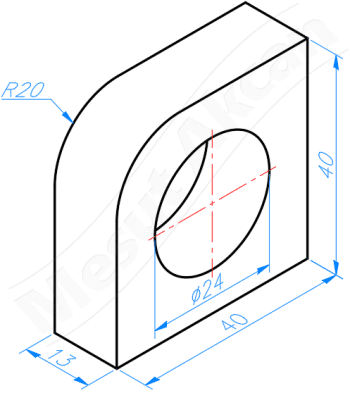
AutoCAD ile izometrik perspektif çizme ve ölçülendirme için örnek çizim ve çizim videosu.


Bilgisayar destekli çizim final sorusu.

Youtube kanalımda yayınladığım AutoCAD 2 boyutlu çizim örnekleri için örnek çizim.
Bu çizim orta seviyenin üzerindedir. Yani biraz zor. Zorluğu çizimden değil ölçülerini tespit etmekten kaynaklanıyor.
Ölçülendirmede kural gereği eksik ve fazladan gereksiz ölçü verilmez. Bu yüzden ölçüleri olmayan çizgilerin ölçüleri diğer verilen ölçülerden referans alınarak bulunur.
Çizim bittikten sonra kontrol etmek için şunları yapın.
Ana çizgileri seçin (eksenler ve ölçülendirmeler hariç)
JOIN komutu ile çizgileri birleştirin.
2 tane kapalı(Closed) POLYLINE oluşacak.
Daha fazla ise veya kapalı değilse çizimi kontrol edin.
HATCH ile 2 polyline arasını tarayın.
Taralı kısmın alanını AREA ile hesaplayın ya da daha kolayı taralı alanı seçip CTRL+1 e basın Properties'den Area değerini alın.
AREA: 7733.4329 olacak değilse çizimi kontrol edin.

Youtube koni açınımları videolarında kullandığım çizgiye nokta VBA makrosunun geliştirmeye devam ediyorum.
Makro çalıştırıldığında bir çizgi seçilerek çizginin uzunluğu alınır. Sonra bir çizgi daha seçilir 2. seçilen çizgiye 1. çizgi uzunluğu mesafesinde nokta konulur.
Bu videoda makro kodları geliştirildi. Komutun 1. aşamasında çizgi ile beraber yay, daire ve polyline çizgilerinin uzunlukları uzunluk değeri olarak alınıyor.
CizgiyeNokta makrosunu komut satırından çalıştırmak için Autocad'de CN komutu oluşturulur. CN komutunu oluşturmak için CN_komutu prosedürünün bir kere çalıştırılması yeterlidir.
Videoda kullanılan kodlar:
Bu videoda Youtube kanalımda
koni açınımları videolarında kullandığım çizgiye nokta VBA makrosunun
geliştirilmesi açıklandı.
Makro çalıştırıldığında bir çizgi seçilerek
çizginin uzunluğu alınır. Sonra bir çizgi daha seçilir 2. seçilen çizgiye 1.
çizgi uzunluğu mesafesinde nokta konulur.
Bu videoda makroya Uzunluk ve Çıkış seçenekleri eklendi.
Uzunluk
seçeneği ile nokta konulacak mesafe değeri klavyeden girilebiliyor.
CizgiyeNokta
makrosunu komut satırından çalıştırmak için Autocad'de CN komutu
oluşturulur. CN komutunu oluşturmak için
CN_komutu prosedürünün bir kere çalıştırılması yeterlidir.
Videoda kullanılan kodlar:
Youtube kanlımda koni açınımlarında kullandığım çizgiye nokta VBA makrosu.
Makro çalıştırıldığında bir çizgi seçilerek çizginin uzunluğu alınır. Sonra bir çizgi daha seçilir 2. seçilen çizgiye 1. çizgi uzunluğu mesafesinde nokta konulur. MEASURE komutunun işlevine biraz benzer.
CizgiyeNokta makrosunu komut satırından çalıştırmak için Autocad'de CN komutu oluşturulur. CN komutunu oluşturmak için CN_komutu prosedürünün bir kere çalıştırılması yeterlidir.
Makro kodları:
Bu videoda tabana eğik kesik koni açınım çizimi açıklandı. Koni alt ve üst taraftan tabana eğik olarak kesilmiştir.
AutoCAD ile Açınım Çizimi: https://youtube.com/playlist?list=PLte7FEGCpudP1OGb0A8D3Qb8EG0W5z6iV
Videodaki VBA kod: https://mesutakcan.blogspot.com/2022/03/autocad-vba-25-cizgiye-nokta-1.html
Bu videoda tabana eğik kesik koni açınım çizimi açıklandı.
Sonraki videoda diğer koni açınımı açıklanacak.
AutoCAD ile Açınım Çizimi: https://youtube.com/playlist?list=PLte7FEGCpudP1OGb0A8D3Qb8EG0W5z6iV
Videodaki VBA kod: https://mesutakcan.blogspot.com/2022/03/autocad-vba-25-cizgiye-nokta-1.html