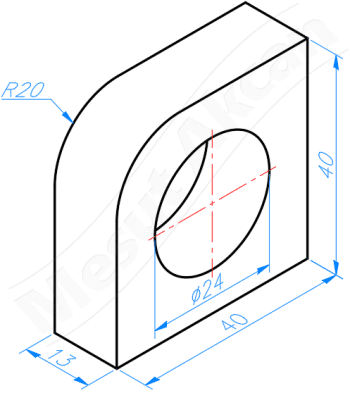
AutoCAD 2012 ve üzerinde çalışır. AutoCAD 2022'de denenmiştir.
Bu yardımcı program AutoCAD programında izometrik perspektif çizimi ölçülendirmede kullanılır. Ok uçlarının ve yazıtipinin eğimi ölçülendirme yüzeyi ile uyumlandırılır. Yapılan ölçülendirmeler "isoDim-Ölçü " adlı katmana aktarılır.
AutoCAD 2012 ve üzerinde çalışır. AutoCAD 2022'de denenmiştir.
Bu yardımcı program AutoCAD programında izometrik perspektif çizimi
ölçülendirmede kullanılır. Ok uçlarının ve yazıtipinin eğimi ölçülendirme
yüzeyi ile uyumlandırılır. Yapılan ölçülendirmeler
"isoDim-Ölçü " adlı katmana aktarılır.
Katman özelliklerini değiştirmek isterseniz(zorunlu değil);
LAYER komutu / isoDim-Ölçü katmanı seçilir / özellikler
değiştirilebilir.
VirtualBox programı bilgisayarda sanal bilgisayar oluşturarak çok sayıda ve çeşitli işletim sistemlerini kurma ve çalıştırma işlevini yerine getirebiliyor.
Örneğin Windows 10 kurulu bilgisayarda VirtualBox programı ile Windows 95, 98, XP, Vista, 7, 8, 8.1, 10, Linux sistemleri, Android, IOS ... kurup çalıştırabilirsiniz.
Aynı anda veya ayrı ayrı çalıştırılabilir.
Sanal sistemler ağ üzerinden birbirleriyle haberleşebilir. Sistem ve program test eden veya programcılar için faydalı bir program. Bedava. Asıl konumuz ise VirtualBox'da USB sürücü ile sistem açılışı yapma. Normalde ayarlarda böyle bir özellik yok.
Disket, CD, DVD, HD ile açılış var ancak USB ile açılış(BOOT) yok.
USB ile açmak için birkaç aşamadan oluşan işlemi gerçekleştirmeliyiz.
Windows ile çok sayıda ve büyük dosyaları kopyalamaya çalıştığımızda işlem çok uzun sürer. Üstelik kopyalama zamanı hiç doğru göstermez. 2 dk. kalan kopyalama süresi birden 30 dk'ya çıkabilir. Normal kopyalama hızından daha hızlı kopyalama istiyorsanız bu iş için çeşitli programlar var. Benim kullandığım ve sizlere de tavsiye edeceğim program FastCopy.
Açık kaynak kodlu bedava bir programdır. Kullanımı çok basittir. Program çalıştıktan sonra Kaynak ve Hedef klasörler belirtilir. Kopyalama başlatılır. Dosyaları sağ tıkladığımızda açılan menüye FastCopy Kopyala/Sil/Taşı komutları eklenebiliyor. Program ana menüsünde Seçenekler/Kabuk uzantısı tıklanarak ayarlanabilir. Ayrıca programın kabuk uzantısı kurulduğunda silinmekte inat eden dosyalar kolaylıkla silinmektedir. Dosya üzerinde sağ tıklanır menüden Sil (FastCopy) tıklanır.
FastCopy İngilizce ve Japonca dillerini destekliyor. Türkçe dilini desteklemediği için ben bir programla FastCopy'i Türkçeye çevirdim. Çeviri hatalarını bana bildiriniz.
FastCopy sürüm 2.08 32 ve 64bit Türkçe sürümünü indirmek için: FastCopy_v208_Tr.rar 331 Kb
Programın yeni sürümlerini ve kaynak kodunu indirmek için: Programın web sitesi (İngilizce)
ExifTool: Fotoğrafların çekilme tarihine göre dosya adını değiştirme sayfasındaki yazımda Exiftool komut satırı aracını kullanarak fotoğraf dosyalarını, fotoğraf çekilme tarihine göre değiştirmeyi açıklamıştım.
Bu yazımda ise aynı işlemi daha kullanışlı olan bir program olan Faststone Image Viewer programı ile nasıl yapıldığını açıklayacağım.
Program kurulu değilse www.faststone.org veya filehippo.com sitesinden indirip kurunuz. Ticari kullanımlar haricinde ücretsizdir.
Programı çalıştırın.
Fotoğraflar fotoğraf çektiğiniz makinada ise hem dosyaları makinadan bilgisayara aktarıp hem de dosya adlarını değiştirebilmektedir. Fotoğrafları daha önceden bilgisayara aktardı iseniz sorun değil belirttiğiniz klasörlere de aynı işlemi uygulayabilirsiniz.
Makinadan fotoğrafları indirmek(aktarmak) için araç çubuğundaki ilk simgeyi tıklayın ya da menüden File / Download Photos tıklayın.
Aşağıdaki pencere açılacak.
Bu pencerede 1 numaralı yerden(Location) fotoğraf dosyaları konumunu belirtin. Eğer dosyalar bir klasörde ise 2 numaralı simgeden klasörü seçin.
Bu program; bağlı olduğunuz telefon santralı destekliyor ise ve bilgisayar donanımınız uygunsa sizi arayanın telefon numarasını ekranda gösterir(CallerID)
İnternette arandığında işe yarar bedava programlar bulmak zor değil. Bazen insan şaşırıyor, bu kadar yetenkeli bir program nasıl oluyorda bedavaya dağıtılıyor diye. Tabii bedava programların çeşitli amaçları var. Burada onlardan bahsetmeyeceğim.
Bahsedeceğim program windows işletim sistemiyle gelen disk birleştirme programından daha iyi ve daha hızlı özelliklere sahip olan bir program. Bedava ve Türkçe.
Program tüm diski birleştirebildiği gibi Analyze(İncele) yaptıktan sonra istediğiniz dosyaları da birleştirebiliyor. Analizden sonra hangi dosya kaç parçaya ayrılmış görülebiliyor.
Bazı web sitelerine fotoğraf yüklemeye çalışıldığında karşınıza en, yükseklik ve dosya boyutu kısıtlamaları ile karşılaşabilirsiniz. Örneğin MEB e-okul sistemine öğrenci fotoğrafları eklerken ya da MEB mebbis sistemine personel fotoğrafı eklerken veya bir forum sitesine avatar yüklerken vb...
Fotoğraf boyutunu istenilen boyutta ayarlamak için çeşitli programlar kullanılabilir.
Daha önceki yazılarımda FastStone Image Viewer ile istenilen boyutta resmi kırpma işlemini açıklamıştım. Bu yazıda ise ücretsiz ve küçük bir program olduğu için yaygın olarak kullanılan IrfanView programı ile bu işlemi yapacağız.
İnternetten video indirmek için çeşitli yöntem ve programlar var. Bazı siteler programa gerek duymadan video olan sitedeki videoyu dosya olarak indirmeye imkân sağlıyor.
Bazı internet tarayıcı eklentileri ile de video indirilebiliyor.
Ancak konumuz bunlar değil. Konumuz Freemake Video Downloader programı vasıtasıyla internetten video indirmek ve videoyu dönüştürmek. Freemake Video Downloader bedava, kullanımı kolay, çok işlevli, hızlı ve sürekli geliştirilen bir programdır. Programa www.freemake.com/tr/free_video_converter web adresinden erişebilir ve indirebilirsiniz. Program çok işlevli ancak bu yazıda internetten video indirme ve dönüştürme işlevlerinden bahsedeceğim.
CPU-Z bilgisayar kullanıcılarına sisteminin temel donanım bileşenleri hakkında detaylı bilgiler sunan kullanışlı bir programdır. Bu ücretsiz araç, bilgisayarın işlemcisinden anakartına, RAM belleklerinden işletim sistemine kadar birçok önemli özellik hakkında ayrıntılı veri sağlar.
Program, kullanıcıların işlemcinin modelini, frekansını ve özelliklerini öğrenmelerine, anakartın modelini ve üzerindeki donanım bileşenlerini incelemelerine, RAM belleklerinin kapasitesi, türü ve çalışma hızı gibi bilgilere ulaşmalarına imkan tanır. Ayrıca, işletim sisteminin sürümü, mimarisi ve diğer özellikleri hakkında da bilgi sunar.
CPU-Z'nin arayüzü kullanıcı dostudur ve bu detaylı bilgiler, bilgisayar kullanıcılarının sistemlerini daha iyi anlamalarına ve gerektiğinde performanslarını optimize etmelerine yardımcı olur. Ücretsiz olması da kullanıcılar için bu bilgilere kolayca ulaşma ve değerli donanım bilgilerini anlama konusunda ek bir avantaj sağlar.