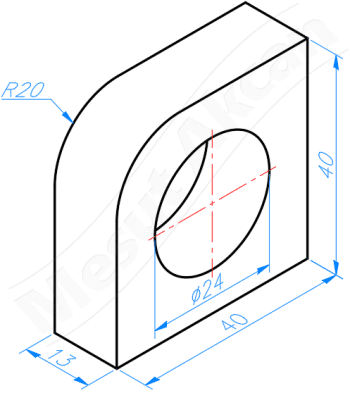
AutoCAD 2012 ve üzerinde çalışır. AutoCAD 2022'de denenmiştir.
Bu yardımcı program AutoCAD programında izometrik perspektif çizimi ölçülendirmede kullanılır. Ok uçlarının ve yazıtipinin eğimi ölçülendirme yüzeyi ile uyumlandırılır. Yapılan ölçülendirmeler "isoDim-Ölçü " adlı katmana aktarılır.
Perspektif, nesnelerin 3 boyutlu görünümünü 2 boyutlu bir düzlemde(yüzeyde) göstermeye yarayan bir iz düşüm tekniğidir. Perspektif çizimde, nesnenin gözlemciye göre olan pozisyonunun ve uzaklığının etkileri esas alınarak çizim yapılır. Söz konusu çizimler gözlemcide, biçim ve orantı bakımından, renklerden bağımsız olarak, 2 boyutlu düzlemde 3 boyutlu bir gerçeklik izlenimi(yanılsama) oluşturur. Çok sayıda çeşidi vardır. Bunlardan biri de izometrik perspektiftir.
İzometrik perspektif nedir?
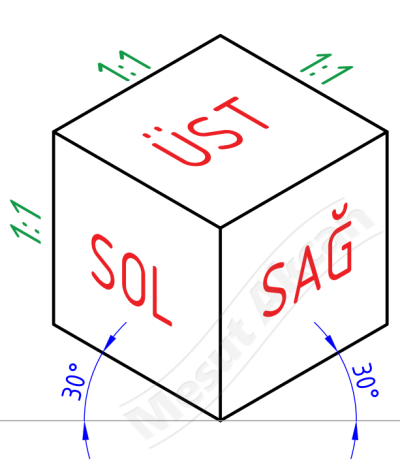
İzometrik perspektif aksonometrik perspektifin bir çeşididir. İzometrik, eşit ölçü anlamına gelmektedir. İzometrik perspektifi elde edebilmek için cisim taban kenarlarının iz düşüm düzlemi ile 30° - 30° açılar yapacak şekilde düzlemler önüne yerleşmiş olduğu kabul edilir. Genişlik, derinlik ve yükseklik ölçüleri %82 oranında görünür. Çizim kolaylığı açısından 1:1 ölçekle çizim yapılır.
AutoCAD ile izometrik perspektif çizimi
3 boyutlu çizimde tasarlanmış parçanın izometrik perspektif görüşünü almak kolaydır.
Burada göstereceğimiz yöntem iki boyutlu çizim alanında izometrik çizimdir.
İzometrik çizime geçiş yapmak için SNAP komutundan faydalanacağız. Durum çubuğu üzerindeki SNAP üzerinde sağ tıklayın.
Açılan menüden Settings tıklayın. (Ya da menüden Tools / Drafting Settings... tıklayın.
Ya da komut satırından DSETTINGS yazıp Entere basın) Açılan pencerede Snap type kısmında Isometric snap seçeneğini seçip OK tıklayın.
Bu işlemi komut satırından halletmek isterseniz. Aşağıdaki komutları girin.
Command: SNAP
Specify snap spacing or [ON/OFF/Style/Type] <10.0000>: S
Enter snap grid style [Standard/Isometric] : I
Specify vertical spacing <10.0000>:

Command:
Şimdi çizim alanındaki fare ikonunun 30° eğik olduğunu göreceksiniz.
AutoCAD 2012 ve üzerinde çalışır. AutoCAD 2022'de denenmiştir.
Bu yardımcı program AutoCAD programında izometrik perspektif çizimi
ölçülendirmede kullanılır. Ok uçlarının ve yazıtipinin eğimi ölçülendirme
yüzeyi ile uyumlandırılır. Yapılan ölçülendirmeler
"isoDim-Ölçü " adlı katmana aktarılır.
Katman özelliklerini değiştirmek isterseniz(zorunlu değil);
LAYER komutu / isoDim-Ölçü katmanı seçilir / özellikler
değiştirilebilir.
AutoCAD çizimlerinde ölçülendirme yapılırken ölçü çizgisi ile ana
çizgisi arasındaki mesafe eşit olmadığında hoş olmayan bir ölçülendirme çizimi
ortaya çıkar. Resimde görüldüğü gibi soldaki gibi düzensiz yapılan
ölçülendirme sağdaki gibi olması gerekir.
AutoCAD ayarlarında ya da komutlarında bu mesafeyi eşit yapacak bir seçenek
yok. O yüzden benim de ihtiyacım olan bu özelliği sağlamak için AutoCAD VBA
kodu yazdım.
1. kod çalıştığında ölçü aralığı belirtiliyor ve ölçü nesneleri tek tek
seçilerek ölçü aralıkları verilen ölçü aralığı ile eşitleniyor.
LINEAR ve ALIGNED ölçüler kabul ediliyor.
AutoCAD ile ölçülendirme yaparken yay veya daire çaplarını ölçülendirdiğimizde ölçü rakamı önünde otomatik olarak çap işareti çıkıyor. Yay veya daire olmayan bir çizimin silindirik olduğunu belirtmek için ölçü rakamı önüne çap işareti konulmalıdır. Fakat AutoCAD normal olarak çap işareti eklemez.
Ölçü rakamına çap işareti eklemek için şu yolu takip edin.
Ölçülendirmeyi yapın. Ölçü rakamını çift tıklayın. Ya da sağ tıklayın açılan menüden Properties tıklayın. (Kısayol: Ctrl+1 Komut: PROPERTIES)
Açılan Properties penceresinde Text kategorisinde Text override yanına %%C<> yazıp Entere basın.
Bu kod ile ölçü rakamı önüne çap işareti eklenir. %%C çap işareti, <> ölçü rakamı yer tutucu kodudur.
İsterseniz %%C<> mm gibi bir kodlama da girebilirsiniz. Derece(º) için: %%d +- için: %%p ... gibi