program etiketine sahip kayıtlar gösteriliyor. Tüm kayıtları göster

18 Aralık 2024 Çarşamba

AutoLisp: Eksen çiz

Eksen çiz AutoLISP uygulaması ile AutoCAD programında seçilen çember veya yaylara dikey ve yatay eksenler çizilerek işlemleri hızlandırır.

Eksen çiz Autolisp uygulaması dosyası, kurulum ve kullanım hakkında detaylı bilgi için:

Github proje sayfası

17 Ekim 2024 Perşembe

VirtualBox Kurulumu

Sanal Makine Nedir?

Sanal makine (Virtual Machine), bir bilgisayarın donanımını ve yazılımını, fiziksel olarak var olmayan ancak yazılım aracılığıyla çalıştırılan bir sistem üzerinde taklit eden bir teknolojidir. Bir sanal makine, tıpkı fiziksel bir bilgisayar gibi işletim sistemlerini çalıştırabilir, uygulamalar yükleyebilir ve dosyalar yönetebilir. Sanal makineler, bilgisayar kaynaklarını (CPU, RAM, depolama, vb.) paylaşan izole edilmiş ortamlar sağlar ve kullanıcıya, tek bir fiziksel makinede birden fazla işletim sistemini çalıştırma olanağı tanır.

Sanal Makine Kullanım Alanları:

  • Yazılım Testi: Geliştiriciler, farklı işletim sistemlerinde yazılımlarını test etmek için sanal makineleri kullanır.
  • Eski Sistemlerin Çalıştırılması: Eski veya uyumsuz işletim sistemlerini çalıştırmak için sanal makineler kullanılır.
  • Güvenlik ve İzolasyon: Şüpheli yazılımların güvenli bir ortamda çalıştırılması için izole bir sanal makine kullanılabilir.

Sanal makinelerin en büyük avantajı, fiziksel donanımda değişiklik yapmadan birden fazla işletim sistemi kullanabilme yeteneğidir. Örneğin, Windows işletim sistemine sahip bir kullanıcı, sanal bir makine aracılığıyla Linux çalıştırabilir veya tam tersi.

VirtualBox Nedir?

VirtualBox, Oracle tarafından geliştirilen açık kaynaklı bir sanallaştırma yazılımıdır. Windows, Linux, macOS gibi farklı platformlar üzerinde çalıştırılabilen VirtualBox, kullanıcıların bir ana işletim sistemi üzerinde bir veya daha fazla sanal işletim sistemi kurup çalıştırmasına olanak tanır. VirtualBox, kullanıcı dostu arayüzü ve geniş platform desteği ile en popüler sanal makine yazılımlarından biridir.

VirtualBox’ın Özellikleri:

  • Çapraz Platform Desteği: Windows, macOS, Linux ve Solaris işletim sistemleri üzerinde çalışabilir.
  • Kapsamlı İşletim Sistemi Desteği: Windows’tan Linux’a, BSD’den eski DOS sürümlerine kadar pek çok işletim sistemini sanal makine olarak çalıştırabilir.
  • Anlık Görüntüler (Snapshots): Sanal makinelerin belirli bir anlık görüntüsünü alarak, gerektiğinde bu duruma geri dönme olanağı sunar.
  • Paylaşımlı Klasörler ve Dosya Transferi: Ana bilgisayar ile sanal makine arasında dosya paylaşımı yapılabilir.
  • USB Aygıt Desteği: Sanal makineler USB aygıtlarını tanıyabilir ve kullanabilir.

VirtualBox Kullanım Alanları:

  • Yazılım Geliştiriciler: Farklı işletim sistemlerinde geliştirme ve test yapmak için VirtualBox kullanırlar.
  • Eğitim: VirtualBox, öğrencilere ve öğretmenlere farklı işletim sistemlerini öğrenme ve deneme olanağı tanır.
  • Deneme Ortamları: Yeni yazılımları veya işletim sistemlerini ana makineyi riske atmadan denemek için güvenli bir sanal ortam sağlar.

VirtualBox, ücretsiz ve açık kaynaklı bir çözüm sunarak kullanıcıların farklı işletim sistemlerini sanal makineler üzerinden kullanmasını kolaylaştıran güçlü bir araçtır. Özellikle, yazılım geliştirme ve test işlemleri için yaygın olarak tercih edilmektedir.

VirtualBox Kurulum ve Kullanım

  1. VirtualBox programını indirin. VirtualBox, ücretsiz bir sanallaştırma yazılımıdır ve Windows, macOS, Linux gibi birçok işletim sisteminde çalışabilir.

  2. Yeni Bir Sanal Makine Oluşturma:

9 Ağustos 2024 Cuma

AutoLisp ile çizimdeki blokları blok adlarıyla DXF dosyaya kaydet

Aşağıdaki AutoLisp dosya çizimdeki tüm bloklar blok adlarıyla DXF uzantılı olarak ayrı ayrı kaydeder.
Kaydedilecek klasör C:\BLOKLAR olarak belirtilmiştir. Klasör yolunu değiştirebilirsiniz.
Kayıt türü DXF olarak belirtilmiştir. Kodlarda uzantıyı DWG olarak değiştirebilirsiniz.

İlgili sayfalar:
; Çizim dosyasındaki bloklari blok adlarıyla ayrı dosyalara kaydeder
; Mesut Akcan
; 09/08/2024
; makcan@gmail.com
; https://mesutakcan.blogspot.com

(vl-load-com)
(defun c:BLOKKAYDET (/ blokadi bloksayisi dosyaadi kbs klasor uzanti)
	(setvar 'cmdecho 0) 
  (setq
		klasor "C:\\BLOKLAR" ; Blokların kaydedileceği klasör
		;Dosya uzantısı
		uzanti ".dxf" ; DWG uzantılı kayıt için alttaki satırı kullanın
		;uzanti ".dwg"
		blokSayisi 0 ; Blok sayısı
		kbs 0 ; Kaydedilen blok sayısı
	)
  ; Klasörün mevcut olup olmadığını kontrol et
  (if (not (vl-file-directory-p klasor))
		; Klasör yoksa çık
		(progn (alert (strcat klasor " klasörü bulunamadı!"))(exit))
	)
	; Model alanındaki her varlık için döngü
  (vlax-for ent (vla-get-ModelSpace (vla-get-ActiveDocument (vlax-get-acad-object)))
		; Eğer varlık bir blok referansı ise,
    (if (eq (strcase (vla-get-ObjectName ent)) "ACDBBLOCKREFERENCE") 
      (progn
				; Blok sayısını bir artır
        (setq blokSayisi (1+ blokSayisi)) 				
				; Blok adını al ve blokAdi değişkenine ata
        (setq blokAdi (vla-get-EffectiveName ent))
				; Blok dosya yolunu ve adını oluştur ve dosyaAdi değişkenine ata
        (setq dosyaAdi (strcat klasor "\\" blokAdi uzanti))
				; Eğer dosya mevcut değilse,
        (if (not (findfile dosyaAdi))
          (progn
						; Bloğu belirlenen dosya adı ile kaydet
						(if (= uzanti ".dxf")
							(command "_.WBLOCK" dosyaAdi "" blokAdi)
							(command "_.WBLOCK" dosyaAdi blokAdi)
						)
						(setq kbs (1+ kbs)) ; Kaydedilen blok sayısını bir artır
					)
         )
       )
     )
   )
	; Sonuç mesajını yazdır
	(alert
		(strcat "Çizimdeki " (itoa blokSayisi) " adet bloktan "
			(itoa kbs) " adedi " klasor
			" klasörüne ayrı dosyalar halinde kaydedildi."
		)
	)
	(setvar 'cmdecho 1) 
  (princ)
)

17 Mayıs 2024 Cuma

QuickBasic - 30: Hata ayıklama-3

3. Mantıksal Hatalar

Mantıksal hatalar (Logic Errors) program kodlarının söz dizimi açısından doğru olmasına rağmen beklenen sonuçları vermemesine neden olan hatalardır. Bu tür hatalar, programın mantığında veya algoritmasında yapılan yanlışlıklar nedeniyle ortaya çıkar. Mantıksal hatalar, genellikle programın çalışması sırasında belirli girdilerle test edilerek ortaya çıkarılır ve düzeltilir, çünkü derleme aşamasında tespit edilemezler. Bu yüzden en tehlikeli hatalardandır.

Mantıksal hataların yaygın örnekleri arasında mantıksal karşılaştırma ifadeleri, döngülerin hatalı kullanımı ve değişkenlerin yanlış değerlerle işlenmesi bulunur.

Örneğin, bir döngünün yanlış bir koşulla çalıştırılması, döngünün beklenenden daha fazla veya daha az çalışmasına neden olabilir. Bu tür hatalar, programın belirli durumlarda yanlış sonuçlar üretmesine, hiç çalışmamasına, kilitlenmesine veya sonsuz döngü üretmesine neden olabilir. Ayrıca, değişkenlerin yanlış şekilde güncellenmesi veya kullanılması, hesaplamaların yanlış sonuçlar vermesine yol açar.

8 Eylül 2023 Cuma

Office VBA Çince menü sorunu ve çözümü

Yayınlama: 11/5/2020
Güncelleme: 8/9/2023
Türkçe Microsoft Ofis 2016 veya sonrasını yüklediğimizde Word, Excel, Powerpoint ... program menülerinde Türkçe menü ile karşılaşırız ancak ALT+F11 ile VBA (Visual Basic for Application) Editörünü açtığımızda aşağıdaki resimde de görüldüğü gibi Çince mi Japonca'mı olduğu belli olmayan bir menü dili ile karşılaşabiliriz.

Ben, AutoCAD'e VBA modülü kurduktan sonra bu sorunla karşılaşıyorum. AutoCAD'iniz yoksa, başka bir programın kurulumu da bu soruna neden olabilir.

Bu sorun sistemin çalışmasına engel olmamaktadır. Ancak Çince bilmiyorsanız menülerde ne yazdığını anlayamayacaksınız.

Sorunun çözümü için 2 yol var.

1. yol:

Aşağıdaki adımları sırasıyla uygulayın.
  • Çalışan bir Office programı varsa kapatın.
  • Sisteminizdeki
    C:\Program Files\Common Files\microsoft shared\VBA\VBA7.1\2052
    klasörünü açın içindeki dosyaları yedekleyin.
  • C:\Program Files\Common Files\microsoft shared\VBA\VBA7.1\1033
    klasörünü açın.
  • Klasör içindeki dosyaları kopyalayın.
  • C:\Program Files\Common Files\microsoft shared\VBA\VBA7.1\2052
    klasörünü açıp yapıştırın.
Office programlarından herhangi birinde VBA editörünü açarak değişikliği kontrol ediniz.

C:\Program Files\Common Files\microsoft shared\VBA\VBA7.1\1033
klasörü bulunmuyorsa Office 2016 VBA Çince Menü Sorunu ve Çözümü.rar dosyasını indirin.
Dosyayı bir klasöre açın.
İndirdiğiniz dosyadaki 1033 klasörü içindeki dosyaları (VBE7INTL.DLL,VBEUIINTL.DLL)
2052 klasörü içine kopyalayın.

2. yol:

  • Açıksa VBA kullanan programları kapatın.
  • C:\Program Files\Common Files\microsoft shared\VBA\VBA7.1 klsörü içeriğini yedekleyin.
  • Klasör içeriğini silin.
  • VBA kullanan programları açın. Excel, AutoCAD vs...
  • C:\Program Files\Common Files\microsoft shared\VBA\VBA7.1 klasör içeriği yeniden oluşacak ve sorun çözülecek.

14 Temmuz 2023 Cuma

AutoLisp ile nesne uzunluğunu nesne üzerine yazma

AutoCAD kullanıcıları çizimlerde nesnelerin uzunluğunu sıklıkla hesaplama durumunda kalır. Bu işlemi manuel olarak yapmak zaman alıcı ve hata yapmaya açık olabilir. Neyse ki, AutoLISP programlama dili ile bu sürec otomatikleştirilebilir.

Aşağıdaki AutoLisp kodları, AutoCAD'de bir nesnenin uzunluğunu hesaplayıp ve sonucu bir metin nesnesi olarak çizimim üzerine ekler.

Bu kod parçacığı, kullanıcının seçtiği geçerli bir nesnenin uzunluğunu hesaplar ve bu uzunluğu bir metin nesnesi olarak çizime ekler.

; Nesne uzuluğu, nesne üzerinde bir konuma eklenir
; Seçilebilecek geçerli nesneler:
; LINE, POLYLINE, LWPOLYLINE, ARC, CIRCLE, ELLIPSE, SPLINE

; AutoCAD komut satırından UY ya da UZUNLUKYAZ
; girilerek çalıştırılır.

; Düzenleme: Mesut Akcan
; makcan@gmail.com
; mesutakcan.blogspot.com
; 14/07/2023

(vl-load-com)
(defun c:UY()
	(c:UZUNLUKYAZ)
)
(defun c:UZUNLUKYAZ( / aci bpt cb2 cercevegenisligi
										cerceveyuksekligi cpt ent gr mpt
										pib2 pt1 pt2 pt3 pt4 spt tpt
										uzunluk yazicerceve) 
	(if (and
		; Kullanıcıdan nesne seçimi alınır ve ent değişkenine atanır
		; Nesne seçiliyse
		(setq ent (car (entsel "\nUzunluğu alınacak nesne: ")))
		; VE
		; seçili nesne
		; LINE, POLYLINE, LWPOLYLINE, ARC,
		; CIRCLE, ELLIPSE, SPLINE ise
		(member (cdr (assoc 0 (entget ent)))
				'("LINE" "POLYLINE" "LWPOLYLINE"
				  "ARC" "CIRCLE" "ELLIPSE" "SPLINE"))
		)
		(progn
			(setq
				; Seçilen nesnenin uzunluğu hesaplanır ve uzunluk değişkenine atanır
				uzunluk (rtos (vlax-curve-getDistAtParam ent (vlax-curve-getEndParam ent))) 
				; Metin nesnesini ölçer ve metni çevreleyen çerçevenin köşegen koordinatlarını
				; yaziCerceve değişkenine atanır
				yaziCerceve (textbox (list (cons 1 uzunluk) (cons 40 (getvar "TEXTSIZE"))))
				; Yazı çerçevesi yüksekliği hesaplanır ve cerceveYuksekligi değişkenine atanır
				cerceveYuksekligi (- (cadadr yaziCerceve) (cadar yaziCerceve))
				; Yazı çerçevesi genişliği hesaplanır ve cerceveGenisligi değişkenine atanır
				cerceveGenisligi (- (caadr yaziCerceve) (caar yaziCerceve))
			) 
			(princ "\nYazı konumu") 
			; Kullanıcıdan nokta seçimi istenir
			(while (eq 5 (car (setq gr (grread t 5 0)))) 
				(redraw)
				; Seçilen noktanın bir liste olduğu kontrol edilir. Eğer nokta ise
				(if (listp (setq sPt (cadr gr))) 
					(progn
						(setq
							; Seçilen noktaya en yakın nokta
							cPt (vlax-curve-getClosestPointto ent sPt)
							; İki nokta arasındaki açı
							aci (angle cPt sPt)
							; Başlangıç noktası
							bPt (polar cPt aci (/ (getvar "TEXTSIZE") 2.))
							; Bitiş noktası
							tPt (polar bPt aci cerceveYuksekligi)
							; Orta nokta
							mPt (polar bPt aci (/ cerceveYuksekligi 2.))
							pib2 (/ pi 2.) ; pi/2
							cb2 (/ cerceveGenisligi 2.) ; cerceveGenisligi/2
							; Köşe noktaları
							pt1 (polar bPt (+ aci pib2) cb2)
							pt2 (polar bPt (- aci pib2) cb2)
							pt3 (polar tPt (+ aci pib2) cb2)
							pt4 (polar tPt (- aci pib2) cb2)
						)
						; İşaretleyici vektörler çizilir
						(grvecs (list -3 pt1 pt2 pt3 pt4 pt1 pt3 pt2 pt4))
					)
				)
			)
			(if (eq 3 (car gr)) ; Konum belirlendiyse. Fare ile tıklama 
				(progn
					; açı= açı - 90°
					(setq aci (- aci (/ pi 2.)))
					(cond
						; açı 90 - 180 arası ise açı = açı - 180°
						((and (> aci (/ pi 2.)) (<= aci pi)) (setq aci (- aci pi)))
						; açı 180 - 270 arası ise açı = açı + 180°
						((and (> aci pi) (<= aci (* 1.5 pi))) (setq aci (+ aci pi)))
					)
				  ; Yazı oluşturulur ve çizime eklenir
					(YaziYaz mPt uzunluk aci)
					)
			 )
		)
		; Geçersiz bir nesne seçildiyse
		(princ "\nGeçersiz nesne seçildi !")
	)
	(redraw) ; Çizimi yenile
	(princ)
)

(defun YaziYaz (konum yaziMetni yaziAcisi)
	(entmake
		(list
			(cons 0 "TEXT") ; Nesne türü (Text)
			(cons 8 (getvar "CLAYER")) ; Katman adı
			(cons 62 2) ; Renk indeksi. 2=Sarı renk
			(cons 10 konum) ; Yazı konumu (nokta)
			(cons 40 (getvar "TEXTSIZE")) ; Yazı boyutu
			(cons 1 yaziMetni) ; Yazı içeriği
			(cons 50 yaziAcisi) ; Yazı döndürme açısı
			(cons 7 (getvar "TEXTSTYLE")) ; Yazı stili
			(cons 71 0) ; 71: İç hizalama (0: Sol)
			(cons 72 1) ; 72: Dış hizalama (1: Alt)
			(cons 73 2) ; 73: Hizalama tipi (2: Ortala)
			(cons 11 konum) ; 11: İkinci nokta (hizalama için kullanılır)
		)
	)
)

İşleyişi:

  1. Kullanıcıdan bir nesne seçimi alınır ve seçilen nesne doğruluk kontrolü yapılır.
  2. Eğer seçilen nesne geçerli bir nesne ise, uzunluğu hesaplanır ve bir metin nesnesi oluşturulur.
  3. Metin nesnesinin konumu kullanıcıdan alınır.
  4. Metin nesnesi çizime eklenir ve kullanıcıya sonuç gösterilir.

Kullanımı:

Kodları kopyalayıp uzunlukyaz.lsp adında metin dosyasına ekleyip kaydediniz.

25 Mart 2023 Cumartesi

QuickBasic - 29: Hata ayıklama-2

Yayınlama: 25 Mart 2023 

2. Çalışma Zamanı Hataları (Run-time Error)

Program kodlarının doğru göründüğü ancak çalıştırılması sırasında karşılaşılan hatalardır. Programcının ele almadığı bir takım aykırı durumlar ortaya çıktığında programın işletim sistemi tarafından kesilmesi ile ortaya çıkar. Bu tip hatalarda hata mesajı çoğunlukla çalışan işletim sisteminin dili ile verilir. Eğer bu tip hataları kullanıcı ele almışsa, program programcının vereceği mesajlarla ve uygun şekilde sonlandırılabilir. Bu tip hataların nerelerde ve hangi şartlarda ortaya çıkabileceğini bazen kestirmek zor olabilir.

Bazı yaygın çalışma zamanı hataları şunlardır:

a) Bellek Hataları:

Bellek hataları, programın belleğe yanlış bir şekilde erişmesi veya belleği yanlış kullanması sonucu oluşur. Bu hatalar, bellek sınırlarının aşılması, bellek sızıntıları veya bellek yönetimi hataları gibi nedenlerden kaynaklanabilir.
Örnek:
DEFINT A-Z
DIM personel(40200)
Bu kodlar çalıştırıldığında Overflow (taşma) hatası oluşturacaktır.
Çünkü QuickBasic dilinde bir dizi değişkenin eleman sayısı, dizi değişken boyutuna bağlı olarak belirlenen sınırların üzerinde olamaz. Bir dizi değişken elaman sayısı da dikkate alınarak bellekte en fazla 64K (65535 bayt) yer kaplayabilir.
INTEGER değişkenin her bir elemanı bellekte 2 bayt yer kapladığı için azami eleman sayısı 65535/2 = 32767
LONG ve SINGLE değişkenin her bir elemanı bellekte 4 bayt yer kapladığı için azami eleman sayısı 65535/4 = 16383
DOUBLE değişkenin her bir elemanı bellekte 8 bayt yer kapladığı için azami eleman sayısı 65535/4 = 8191
Not: Sayıların 1 eksik olmasının sebebi 0 ile başlamasından dolayıdır.
Önceki örnekte INTEGER değişkene 32767'den daha büyük bir değer girildiği için hata oluştu.
Detay için QuickBasic programında Yardım / Contents / Data types ve Yardım / Contents / Limits to QuickBasic / Arrays sayfalarına bakınız.

24 Mart 2023 Cuma

QuickBasic - 28: Hata ayıklama-1

Yayınlama: 18 Ağustos 2022
Güncelleme: 24 Mart 2023

Hata ayıklama (Dubugging)

Programlamada hata nedir?

Programlama sürecinde, yazılan kodların beklenen şekilde çalışmamasına hata denir. Bu hatalar, programın istenmeyen şekilde sonlanması, duraklaması, sonsuz döngüye girmesi, yanlış bir işlem yapması veya yanlış sonuçlar üretmesi gibi istenmeyen durumlarla kendini gösterebilir. Bu hatalar genellikle programlama dilinin doğru bir şekilde kullanılmamasından kaynaklanır ve programcıların kodlarını test etmeleri ve hataları düzeltmeleri gereklidir.

Yazılım geliştirme sürecinde, programcılar tarafından yapılan hatalara genellikle bug(böcek) denir ve bu hatalar, programın beklenen şekilde çalışmamasına neden olabilir. Bu nedenle, programcıların hataları tespit edip düzeltmeleri önemlidir. Bu sürece genellikle hata ayıklama(debugging) adı verilir. Hata ayıklama, programcıların kodlarını inceleyerek hataları tespit etmelerini ve düzeltmelerini sağlar. Bu süreç, yazılımın daha sağlam ve güvenilir hale gelmesine yardımcı olur.

Eniac.jpg

Yazılım hatalarına bug(böcek) denmesinin ilginç bir hikayesi var. İlk bilgisayarlar çok büyük ve karmaşıktı. İçlerinde insanların dahi gezinebileceği kadar genişti ve devre elemanları birbirine kablolarla bağlıydı.

Bu nedenle, bir hata oluştuğunda, mühendisler tüm kablo bağlantılarını kontrol etmek için bilgisayarın içine girerek hatayı tespit etmeye çalışıyorlardı. Bir seferinde, bir hata nedeniyle bilgisayar çalışmadığında, mühendisler bağlantıları kontrol ederken bir böcek fark ettiler.

Böceğin, bilgisayarın içinde oluşturduğu bir kısa devre, hatalı çalışmaya neden oluyordu. Mühendisler böceği temizledi ve hatayı giderdi. O günden beri, yazılım hatalarına bug denmesi yaygınlaştı.

7 Ağustos 2022 Pazar

AutoCAD İzometrik Çizim ve Ölçülendirme Programı: ISOTOOLS v1

ISOTOOLS v1.0.220807
Mesut Akcan
07/08/2022
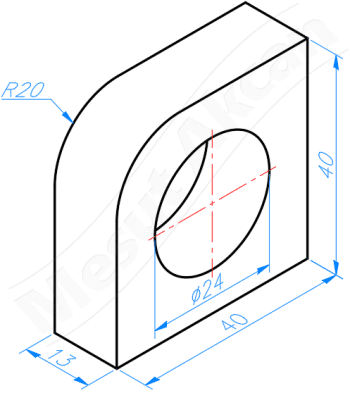
AÇIKLAMA

AutoCAD Visual Lisp ile yazılıp derlenmiştir. AutoCAD 2012 ve üzerinde çalışır. AutoCAD 2022'de denenmiştir.


Bu yardımcı program AutoCAD programında izometrik perspektif çizimi ve ölçülendirmesinde kullanılır.

23 Temmuz 2022 Cumartesi

AutoCAD İzometrik Ölçülendirme Programı: ISODIM v2

ISODIM v2.0.220723
Mesut Akcan
23/07/2022


AÇIKLAMA

AutoCAD 2012 ve üzerinde çalışır. AutoCAD 2022'de denenmiştir.

Bu yardımcı program AutoCAD programında izometrik perspektif çizimi ölçülendirmede kullanılır.
Ok uçlarının ve yazıtipinin eğimi ölçülendirme yüzeyi ile uyumlandırılır.
Yapılan ölçülendirmeler "isoDim-Ölçü " adlı katmana aktarılır.

11 Mayıs 2022 Çarşamba

AutoCAD İzometrik Ölçülendirme Programı: ISODIM v1

ISODIM v1.0.220511
Mesut Akcan
11/05/2022


AutoCAD 2012 ve üzerinde çalışır. AutoCAD 2022'de denenmiştir.

Bu yardımcı program AutoCAD programında izometrik perspektif çizimi ölçülendirmede kullanılır.
Ok uçlarının ve yazıtipinin eğimi ölçülendirme yüzeyi ile uyumlandırılır.
Yapılan ölçülendirmeler "isoDim-Ölçü " adlı katmana aktarılır.

Katman özelliklerini değiştirmek isterseniz(zorunlu değil);
LAYER komutu / isoDim-Ölçü katmanı seçilir / özellikler değiştirilebilir.

Ölçü boyutlarını değiştirmek isterseniz(zorunlu değil);
DIMSTYLE komutu / "isoDim-St1" veya "isoDim-St2" ölçü stili seçilir / Modify / Fit / Use overall scale of: değeri değiştirilebilir.

Yazıtipini değiştirmek isterseniz(zorunlu değil);
STYLE komutu / "isoDim-St1" veya "isoDim-St2" yazı stili seçilir / özellikleri değiştirilebilir.

İNDİR:

ISODIM.rar 4.23 Mb

YÜKLEME:

İndirilen ISODIM.rar dosyasını bir klasöre açın.

Yükleme yöntemleri:
1) Basit yükleme:
ISODIM.VLX dosyasını sürükleyip AutoCAD çizim alanına bırakınız.
Bu yöntemle sadece sürüklenen dosyada ISODIM komutu kullanılabilir.
Yeni veya farklı dosyalarda ISODIM'i kullanmak için tekrar yüklenmesi gerekir.

2) APPLOAD komutu ile:
Komut satırından APPLOAD komutu verilir ya da
Ribbon araç çubuğundan Manage / Load Application 
ISODIM.VLX dosyası seçilir / Load / Close
Bu yöntemle sadece Appload komutunun çalıştırıldığı dosyada ISODIM komutu kullanılabilir.
AutoCAD veya dosya kapatıldığında ISODIM'in tekrar yüklenmesi gerekir.

3) Kalıcı yükleme:
APPLOAD / Contents / Add... / ISODIM.VLX dosyası seçilir / Close / Close
Artık yeni bir dosya açtığınızda veya AutoCAD kapatılıp açıldığında ISODIM komutu otomatik yüklenir ve kullanılabilir.

KULLANIMI:

Üstteki yükleme yöntemlerinden biri ile ISODIM.VLX uygulamasını yükleyin.
Komut satırından ISODIM komutunu girin.
İzometrik perspektif çizim üzerinde ölçülendirme yapın.

GARANTİ:

Programın hiçbir garantisi yoktur.
Olabilecek istenmeyen durumlarda kullanıcı sorumludur.

ÜCRET:

Bu uygulama ücretsizdir. Parayla satılmaz.
Yazılımcıyı desteklemek isterseniz iletişime geçiniz.

İLETİŞİM:

Mesut Akcan

İlgili videolar:

13 Nisan 2022 Çarşamba

AutoCAD programını kalıntısız tamamen kaldır


AutoCAD normal yolla sistemden kaldırıldığında sistemde ve kayıt defterinde bazı kalıntılar bırakır.
Bu kalıntılar sistemde yer işgal ettiği gibi sonraki AutoCAD sürümü kurulumunda da sorunlar çıkarabiliyor.
Bu tür sorunlarla karşılaşmamak için AutoCAD'i tam olarak sistemden kaldırmak gerekir.
Bu videoda AutoCAD ürününü sistemden tamamen kalıntısız olarak nasıl kaldırıldığını adım adım göstereceğim.
Sisteminizde Autodesk'in sadece AutoCAD ürünü kuruluysa bu işlemleri yapın.
Bu yapılan işlemler istenmeyen sonuçlar doğurabilir o yüzden sorumluluk size aittir.

İlgili Linkler:
Kanalımı desteklemek ve ayrıcalıklardan yararlanmak için kanalıma KATILın:

25 Şubat 2021 Perşembe

QuickBasic - 27: Program Çalışma Süresini Hesaplama

Yayınlama: 25 Şubat 2021
Program çalışma süresi; programın başlaması ile bitişi arasında geçen süredir.

Program kodlarının hantal kullanımı, değişkenlerin gereksiz veya yanlış kullanımı aynı işi yapan uzun algoritma seçilmesi program çalışma süresinin artmasına neden olur.

Bu durum küçük programlar için önemsenmeyebilir ancak büyük veri işleyen büyük programlar için programın iş yapma süresi önemli konudur. O yüzden programlamaya başladığınızda hızlı çalışan kodlama tekniklerini öğrenmek ve kullanmak ilerisi için iyi bir alışkanlık olacaktır.

QuickBasic program kodlarının çalışma süresini hesaplamak isterseniz aşağıdaki örnekten faydalanabilirsiniz.

Kodlar derlenip exe dosyaya dönüştürüldüğünde daha hızlı çalışacaktır.

18 Ağustos 2020 Salı

Bedava Antivirüs Programları

Windows işletim sisteminizde kullanabileceğiniz bedava antivirüs programları:

27 Temmuz 2020 Pazartesi

VirtualBox: USB sürücü ile açılış

Yayınlama: 19 Mart 2016
Güncelleme: 27 Temmuz 2020
VirtualBox programı bilgisayarda sanal bilgisayar oluşturarak çok sayıda ve çeşitli işletim sistemlerini kurma ve çalıştırma işlevini yerine getirebiliyor.

Örneğin Windows 10 kurulu bilgisayarda VirtualBox programı ile Windows 95, 98, XP, Vista, 7, 8, 8.1, 10, Linux sistemleri, Android, IOS ... kurup çalıştırabilirsiniz.
Aynı anda veya ayrı ayrı çalıştırılabilir.

Sanal sistemler ağ üzerinden birbirleriyle haberleşebilir. Sistem ve program test eden veya programcılar için faydalı bir program. Bedava.
Asıl konumuz ise VirtualBox'da USB sürücü ile sistem açılışı yapma.
Normalde ayarlarda böyle bir özellik yok.
Disket, CD, DVD, HD ile açılış var ancak USB ile açılış(BOOT) yok.
USB ile açmak için birkaç aşamadan oluşan işlemi gerçekleştirmeliyiz.

Yapılacaklar:

4 Ocak 2019 Cuma

FastCopy ile hızlı kopyalama

Windows ile çok sayıda ve büyük dosyaları kopyalamaya çalıştığımızda işlem çok uzun sürer. Üstelik kopyalama zamanı hiç doğru göstermez. 2 dk. kalan kopyalama süresi birden 30 dk'ya çıkabilir.
Normal kopyalama hızından daha hızlı kopyalama istiyorsanız bu iş için çeşitli programlar var. Benim kullandığım ve sizlere de tavsiye edeceğim program FastCopy.

Açık kaynak kodlu bedava bir programdır. Kullanımı çok basittir. Program çalıştıktan sonra Kaynak ve Hedef klasörler belirtilir. Kopyalama başlatılır.
Dosyaları sağ tıkladığımızda açılan menüye FastCopy Kopyala/Sil/Taşı komutları eklenebiliyor. Program ana menüsünde Seçenekler/Kabuk uzantısı tıklanarak ayarlanabilir.

Ayrıca programın kabuk uzantısı kurulduğunda silinmekte inat eden dosyalar kolaylıkla silinmektedir.
Dosya üzerinde sağ tıklanır menüden Sil (FastCopy) tıklanır.

FastCopy İngilizce ve Japonca dillerini destekliyor. Türkçe dilini desteklemediği için ben bir programla FastCopy'i Türkçeye çevirdim. Çeviri hatalarını bana bildiriniz.

FastCopy sürüm 2.08 32 ve 64bit Türkçe sürümünü indirmek için:
FastCopy_v208_Tr.rar 331 Kb

Programın yeni sürümlerini ve kaynak kodunu indirmek için:
Programın web sitesi (İngilizce)

10 Aralık 2018 Pazartesi

ExifTool: Fotoğrafların çekilme tarihine göre dosya adını değiştirme

Kullandığınız cihaz marka ve modeline göre çekilen fotoğraf ve vidolarınıza IMG_9999.JPG, DSCN_9999.JPG ... gibi otomatik isimler verilmektedir.
Bu dosya adlarını çekilme tarihine göre değiştirmek dosyaların aranıp bulunmasında kolaylık sağlayacaktır. Ayrıca çekildiği tarih ve saat merak edildiğinde dosya özelliklerine bakmaya da gerek kalmayacaktır.

Fotoğraf veya video dosya adı nasıl çekilme tarihine göre değiştirilir?

Bu iş için çeşitli program ve yöntemler var. Bu yazımda ExifTool programıyla bu işi yapacağız. İleriki zamanlarda diğer yöntem ve programlardan bahsedebilirim.

Exiftool nedir?

ExifTool Phil Harvey'in üzerinde çalıştığı ve geliştirdiği komut satırından çalışan bir program.
Bu program ile fotoğraf ve video dosyaların media bilgisi(exif) okunabilir, yazılabilir ve değiştirilebilir.
Çok sayıda fotoğraf ve video dosya formatını desteklemektedir.
Detaylı bilgi web sitesinden alınabilir.

ExifTool kurulumu

Öncelikle exiftool.exe dosyasını edinmemiz gerekir.
Web sitesinden son sürümü indirin.
İnen zipli dosyayı bir klasöre açın.
Zip içinden exiftool(-k).exe adlı bir dosya çıkacak.
Bu dosya adını exiftool.exe olarak değiştirin.
Komut satırından exiftool yazdığımızda her konumdan çalışması için exiftool.exe dosyasını C:\WINDOWS klasörüne taşıyın ya da kopyalayın.

Komutun Kullanımı:

Komut satırını(Komut istemi) açın. (Windows+R ardından CMD ve ENTER)
exiftool [*OPTIONS*] [-*TAG*...] [--*TAG*...] *FILE*...
exiftool [*OPTIONS*] -*TAG*[+-<]=[*VALUE*]... *FILE*...
exiftool [*OPTIONS*] -tagsFromFile *SRCFILE* [-*SRCTAG*[>*DSTTAG*]...] *FILE*...
Ayrıntılı bilgi exiftool yazıp entere basılarak alınabilir ya da web sitesine bakılabilir.

ExifTool ile dosya adını değiştirme

c:\resimler klasöründeki jpg dosyaların adını çekilme tarihine göre değiştir.
exiftool "-filename<${datetimeoriginal}" -d "%Y-%m-%d %H-%M-%S_%%f.%%e" c:\resimler\*.jpg

29 Ocak 2017 Pazar

PowerPoint sunusu pencere ile gösterilsin. Tam ekran gösterilmesin

PowerPoint sunusunu başlattığımızda varsayılan olarak tam ekran olarak gösterilir.
İzleyicilere sunuyu göstermek istiyorsak bu normal bir durumdur ancak hem slaytı göreyim hem de bilgisayarda başka bir uygulamayı takip edeyim derseniz sunuyu pencere modunda başlatabilirsiniz.

Bu işlem için aşağıdaki ayarları yapmamız gerekir.


Menüden Slayt Gösterisi / Slayt Gösterisi Ayarla tıklanır
Açılan pencerede Gösteri türü olarak Kişi göz atacak (pencere) ayarı seçilir. Tamam tıklanır.
Artık slayt başlatıldığında pencere içinde gösterilecektir. Pencere boyutunu değiştirebilirsiniz.

25 Ekim 2016 Salı

irfanview ile toplu resim küçültme


Bedava olan irfanview programı ile çok sayıda resim dosyasını istenilen boyutta toplu olarak küçültme işlemi nasıl yapılır? Bu videoda açıklandı.

irfanview programını http://www.irfanview.com/main_download_engl.htm adresinden indirebilirsiniz.
Türkçe dil paketini http://www.irfanview.com/languages.htm adresinden indirebilirsiniz.