isometric etiketine sahip kayıtlar gösteriliyor. Tüm kayıtları göster

7 Ağustos 2022 Pazar

AutoCAD İzometrik Çizim ve Ölçülendirme Programı: ISOTOOLS v1

ISOTOOLS v1.0.220807
Mesut Akcan
07/08/2022

AÇIKLAMA

AutoCAD Visual Lisp ile yazılıp derlenmiştir. AutoCAD 2012 ve üzerinde çalışır. AutoCAD 2022'de denenmiştir.


Bu yardımcı program AutoCAD programında izometrik perspektif çizimi ve ölçülendirmesinde kullanılır.

23 Temmuz 2022 Cumartesi

AutoCAD İzometrik Ölçülendirme Programı: ISODIM v2

ISODIM v2.0.220723
Mesut Akcan
23/07/2022


AÇIKLAMA

AutoCAD 2012 ve üzerinde çalışır. AutoCAD 2022'de denenmiştir.

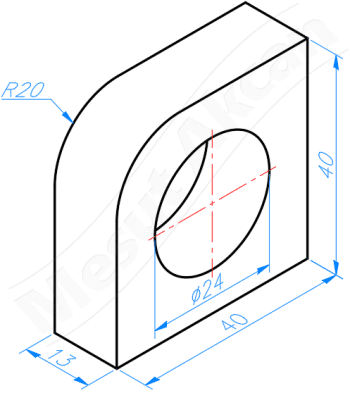
Bu yardımcı program AutoCAD programında izometrik perspektif çizimi ölçülendirmede kullanılır.
Ok uçlarının ve yazıtipinin eğimi ölçülendirme yüzeyi ile uyumlandırılır.
Yapılan ölçülendirmeler "isoDim-Ölçü " adlı katmana aktarılır.

5 Temmuz 2022 Salı

AutoCAD ile izometrik perspektif çizme ve ölçülendirme

Yayınlama: 26/06/2010
Güncelleme: 05/07/2022

İlgili videolar: AutoCAD ile izometrik perspektif çizimi ve ölçülendirme (playlist)

Perspektif nedir?

Perspektif, nesnelerin 3 boyutlu görünümünü 2 boyutlu bir düzlemde(yüzeyde) göstermeye yarayan bir iz düşüm tekniğidir. Perspektif çizimde, nesnenin gözlemciye göre olan pozisyonunun ve uzaklığının etkileri esas alınarak çizim yapılır. Söz konusu çizimler gözlemcide, biçim ve orantı bakımından, renklerden bağımsız olarak, 2 boyutlu düzlemde 3 boyutlu bir gerçeklik izlenimi(yanılsama) oluşturur. Çok sayıda çeşidi vardır. Bunlardan biri de izometrik perspektiftir.

İzometrik perspektif nedir?

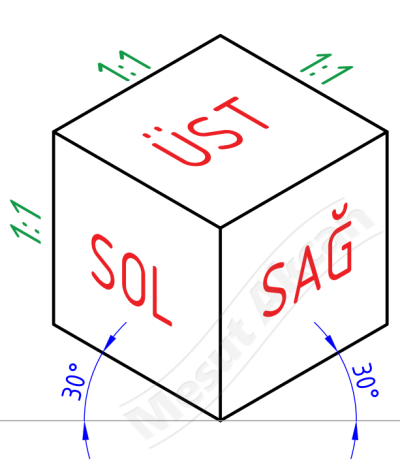
İzometrik perspektif aksonometrik perspektifin bir çeşididir. İzometrik, eşit ölçü anlamına gelmektedir. İzometrik perspektifi elde edebilmek için cisim taban kenarlarının iz düşüm düzlemi ile 30° - 30° açılar yapacak şekilde düzlemler önüne yerleşmiş olduğu kabul edilir. Genişlik, derinlik ve yükseklik ölçüleri %82 oranında görünür. Çizim kolaylığı açısından 1:1 ölçekle çizim yapılır.
 

AutoCAD ile izometrik perspektif çizimi

3 boyutlu çizimde tasarlanmış parçanın izometrik perspektif görüşünü almak kolaydır.
Burada göstereceğimiz yöntem iki boyutlu çizim alanında izometrik çizimdir.

İzometrik çizime geçiş yapmak için SNAP komutundan faydalanacağız. Durum çubuğu üzerindeki SNAP üzerinde sağ tıklayın.
Açılan menüden Settings tıklayın. (Ya da menüden Tools / Drafting Settings... tıklayın.
Ya da komut satırından DSETTINGS yazıp Entere basın) Açılan pencerede Snap type kısmında Isometric snap seçeneğini seçip OK tıklayın.

Bu işlemi komut satırından halletmek isterseniz. Aşağıdaki komutları girin.
Command: SNAP
Specify snap spacing or [ON/OFF/Style/Type] <10.0000>: S
Enter snap grid style [Standard/Isometric] : I
Specify vertical spacing <10.0000>:

Command:
Şimdi çizim alanındaki fare ikonunun 30° eğik olduğunu göreceksiniz.

11 Mayıs 2022 Çarşamba

AutoCAD İzometrik Ölçülendirme Programı: ISODIM v1

ISODIM v1.0.220511
Mesut Akcan
11/05/2022


AutoCAD 2012 ve üzerinde çalışır. AutoCAD 2022'de denenmiştir.

Bu yardımcı program AutoCAD programında izometrik perspektif çizimi ölçülendirmede kullanılır.
Ok uçlarının ve yazıtipinin eğimi ölçülendirme yüzeyi ile uyumlandırılır.
Yapılan ölçülendirmeler "isoDim-Ölçü " adlı katmana aktarılır.

Katman özelliklerini değiştirmek isterseniz(zorunlu değil);
LAYER komutu / isoDim-Ölçü katmanı seçilir / özellikler değiştirilebilir.
Ölçü boyutlarını değiştirmek isterseniz(zorunlu değil);
DIMSTYLE komutu / "isoDim-St1" veya "isoDim-St2" ölçü stili seçilir / Modify / Fit / Use overall scale of: değeri değiştirilebilir.

Yazıtipini değiştirmek isterseniz(zorunlu değil);
STYLE komutu / "isoDim-St1" veya "isoDim-St2" yazı stili seçilir / özellikleri değiştirilebilir.

İNDİR:

ISODIM.rar 4.23 Mb

YÜKLEME:

İndirilen ISODIM.rar dosyasını bir klasöre açın.

Yükleme yöntemleri:
1) Basit yükleme:
ISODIM.VLX dosyasını sürükleyip AutoCAD çizim alanına bırakınız.
Bu yöntemle sadece sürüklenen dosyada ISODIM komutu kullanılabilir.
Yeni veya farklı dosyalarda ISODIM'i kullanmak için tekrar yüklenmesi gerekir.

2) APPLOAD komutu ile:
Komut satırından APPLOAD komutu verilir ya da
Ribbon araç çubuğundan Manage / Load Application 
ISODIM.VLX dosyası seçilir / Load / Close
Bu yöntemle sadece Appload komutunun çalıştırıldığı dosyada ISODIM komutu kullanılabilir.
AutoCAD veya dosya kapatıldığında ISODIM'in tekrar yüklenmesi gerekir.

3) Kalıcı yükleme:
APPLOAD / Contents / Add... / ISODIM.VLX dosyası seçilir / Close / Close
Artık yeni bir dosya açtığınızda veya AutoCAD kapatılıp açıldığında ISODIM komutu otomatik yüklenir ve kullanılabilir.

KULLANIMI:

Üstteki yükleme yöntemlerinden biri ile ISODIM.VLX uygulamasını yükleyin.
Komut satırından ISODIM komutunu girin.
İzometrik perspektif çizim üzerinde ölçülendirme yapın.

GARANTİ:

Programın hiçbir garantisi yoktur.
Olabilecek istenmeyen durumlarda kullanıcı sorumludur.

ÜCRET:

Bu uygulama ücretsizdir. Parayla satılmaz.
Yazılımcıyı desteklemek isterseniz iletişime geçiniz.

İLETİŞİM:

Mesut Akcan

İlgili videolar: