macro etiketine sahip kayıtlar gösteriliyor. Tüm kayıtları göster

8 Kasım 2023 Çarşamba

AutoCAD ile VBA Makro Kullanımı #6-3

Yayınlama: 9/4/2020
Güncelleme: 8/11/2023


Slot(oyuk) çizen VBA makro kodları:

31 Ekim 2023 Salı

AutoCAD VBA ile dikdörtgen çiz

AutoCAD ile VBA kullanarak dikdörtgen çizme işlemi oldukça basit ve verimlidir. AutoCAD VBA'yı kullanmak için öncelikle AutoCAD'in yüklü olması ve VBA'ın etkinleştirilmiş olması gerekmektedir.


İşlem basamakları:
  • AutoCAD'i açın.
  • ALT+F11 ile VBA kod editörünü açın.
  • Menüden Insert  / Module tıklayın.
  • Açılan Module1 kod sayfasına aşağıdaki kodları ekleyin.
'Dikdörgen çizen prosedür
'Mesut Akcan
'31/10/2023
'makcan@gmail.com

'Blog sayfam     : https://mesutakcan.blogSpot.com
'Youtube Kanalım : https://www.youtube.com/mesutakcan
'WhatsApp kanalım: https://www.whatsapp.com/channel/0029Va5h4cQ0LKZLuB9Dpy23
'Telegram kanalım: https://t.me/mesutakcan

Public Sub dikDortgenCiz(p As Variant, genislik As Double, yukseklik As Double, _
	Optional dondurmeAcisi As Double = 0, Optional yuvarlatmaYariCapi As Double = 0, _
	Optional polyLine As Boolean = True)
    
    'köşe noktaları. X
	Dim x1 As Double, x2 As Double, x3 As Double, x4 As Double 
    'köşe noktaları. Y
	Dim y1 As Double, y2 As Double, y3 As Double, y4 As Double

	Dim vl As Variant 'vertex listesi
	Dim util As Object 'nesne tanımla
	Dim pl As AcadLWPolyline 'Polyline nesnesi

	Set util = ThisDrawing.Utility 'utility nesnesi
	
	' Köşe noktalarının X değerleri
	x1 = p(0)
	x2 = x1 + yuvarlatmaYariCapi
	x4 = x1 + genislik
	x3 = x4 - yuvarlatmaYariCapi
	
	' Köşe noktalarının Y değerleri
	y1 = p(1)
	y2 = p(1) + yuvarlatmaYariCapi
	y4 = p(1) + yukseklik
	y3 = y4 - yuvarlatmaYariCapi
	
	If yuvarlatmaYariCapi > 0 Then 'dikdörtgen köşelerinde yuvarlatma yapılacaksa
		'vl dizi değişkenine köşe(vertex) noktalarını aktar
		util.CreateTypedArray vl, vbDouble, x2, y1, x3, y1, x4, y2, x4, y3, x3, y4, _
			x2, y4, x1, y3, x1, y2
	Else 'yuvarlatma yapılmayacaksa
		'vl dizi değişkenine vertex noktalarını aktar
		util.CreateTypedArray vl, vbDouble, x1, y1, x4, y1, x4, y4, x1, y4
	End If
	
	'polyline dikdörtgeni çiz
	Set pl = ThisDrawing.ModelSpace.AddLightWeightPolyline(vl)
	pl.Closed = True 'kapalı şekil
	
	'bulge değeri: Tanjant(Yuvarlatlacak vertek noktalarının gördüğü açı / 4)
	'bulge değeri = Tanjant(Açı/4) => Açı=90° => pi/2
	' =Tan(90°/4) => Tan((pi/2)/4) => Tan(pi / 8)
	Const bd As Double = 0.414213562373095  ' Tan(pi / 8)
	
	'dikdörten köşelerinde yuvarlatma yapılacaksa
	If yuvarlatmaYariCapi > 0 Then
		pl.SetBulge 1, bd
		pl.SetBulge 3, bd
		pl.SetBulge 5, bd
		pl.SetBulge 7, bd
	End If

	'dikdörtgen döndürülecekse
	If dondurmeAcisi > 0 Then
		Const pi As Double = 3.14159265358979 'pi sabiti
		pl.Rotate p, dondurmeAcisi * (pi / 180)
	End If

	'Dikdörtgen çizgi ve yay ile çizilecekse çizimi patlat
	If polyLine = False Then pl.Explode
End Sub
Dikdörtgençiz prosedürünü kullanmak için örnek
  • Aşağıdaki kodları ThisDrawing kod sayfasına ekleyin.
  • VBA editöründe çalıştırmak için F5
  • AutoCAD ekranında çalıştırmak için ALT+F8
Sub dikDortgenCizOrnekKullanim()
	n = ThisDrawing.Utility.GetPoint(, "Dikdörtgen sol alt köşe noktası:")
	Call dikDortgenCiz(n, 30, 20)
	Call dikDortgenCiz(n, 50, 30, 5)
	Call dikDortgenCiz(n, 60, 35, 15, 10)
	Call dikDortgenCiz(n, 80, 45, 25, 12, False)
End Sub

18 Temmuz 2023 Salı

AutoCAD ile VBA Makro #7. Dikdörtgen çizimi

AutoCAD VBA makro kodlarıyla dikdörtgen çizen kodlar videolarda açıklandı.
  1. Line ile dikdörtgen


  2. Polyline ile dikdörtgen
  3. Merkez ile dikdörtgen

  4. Paralelkenar

  5. Üç nokta ile dikdörtgen

17 Temmuz 2023 Pazartesi

AutoCAD ile VBA Makro #8. Yıldız

AutoCAD VBA makro kodlarıyla yıldız çizen kodlar videolarda açıklandı.

Yıldız 1


Yıldız 2-1


Yıldız 2-2


Yıldız 3


Yıldız 4


Yıldız 5


Yıldız 6,7,8,9


4 Mayıs 2022 Çarşamba

Excel: Aktif satır ve sütun renklendirme

Yayınlama: 19/06/2016
Güncelleme: 04/05/2022
Makro kullanarak Excelde aktif satır ve sütunu renklendirerek hücre takibi yapmak kolaylaştırılabilir.
Bu işlem için üç farklı VBA makro kodu veriyorum.
Kodları deneyip uygun olanını kullanabilirsiniz.

Makro eklemek için önce aşağıda verilen makro kodunu kopyalayın.
Excelde sayfa adı(Sayfa1, Sayfa2 ...) üzerinde sağ tıklayın
Açılan menüde Kod görüntüle tıklayın.

7 Mart 2021 Pazar

AutoCAD ile VBA Makro #6-5


Bu videoda AutoCAD VBA makro kodları ile SLOT çizme açıklandı.
VBA ile slot çizimi 5 bölüm halinde yayınlandı. Bu video 5. bölümdür.
Bu bölümde SLOT çizen kodlar yazıldı ve açıklandı.

Videoda kullanılan AutoCAD VBA kodları:
Sub SLOT()
' Mesut Akcan
' 7/3/2021
' mesutakcan.blogspot.com
Dim ut As AcadUtility
Dim ms As AcadModelSpace
Dim cizgi As AcadLine
Dim vl(7) As Double
Dim pl As AcadLWPolyline

Set ut = ThisDrawing.Utility
Set ms = ThisDrawing.ModelSpace
pi = 4 * Atn(1) '3.14159265358979
aci90 = pi / 2 ' 1.5707963267949 'radyan
aci270 = pi * 1.5 '4.71238898038469 'radyan
With ut
    ' n1 noktasını al
    n1 = .GetPoint(, "1. merkez nokta:")
    ' n2 noktasını al
    n2 = .GetPoint(n1, "2. merkez nokta:")
    ' n1-n2 arasına geçici çizgi çiz
    Set cizgi = ms.AddLine(n1, n2)
    ' cizgiyi vurgulu yap
    cizgi.Highlight True
    ' r yarıçap değerini al
    r = .GetDistance(n2, "Yarıçap:")
    ' a açısını hesapla
    a = .AngleFromXAxis(n1, n2) 'radyan
    ' geçici çizgiyi sil
    cizgi.Delete

    ' p1 noktasını hesapla
    p1 = .PolarPoint(n1, a + aci90, r)
    ' p2 noktasını hesapla
    p2 = .PolarPoint(n2, a + aci90, r)
    ' p3 noktasını hesapla
    p3 = .PolarPoint(n2, a + aci270, r)
    ' p4 noktasını hesapla
    p4 = .PolarPoint(n1, a + aci270, r)

    ' vertex listesini oluştur
    vl(0) = p1(0): vl(1) = p1(1) 'vertex 1 X,Y
    vl(2) = p2(0): vl(3) = p2(1) 'vertex 2 X,Y
    vl(4) = p3(0): vl(5) = p3(1) 'vertex 3 X,Y
    vl(6) = p4(0): vl(7) = p4(1) 'vertex 4 X,Y
    ' vertex listesi ile polyline çiz
    Set pl = ms.AddLightWeightPolyline(vl)
    ' close özelliği ile kapalı şekil oluştur
    pl.Closed = True
    ' karşılıklı kenar çizgilerini yay yap.
    pl.SetBulge 1, -1
    pl.SetBulge 3, -1
End With
End Sub

5 Mart 2021 Cuma

AutoCAD ile VBA Makro #6-4


VBA ile slot çizimi 5 bölüm halinde yayınlandı. Bu video 4. bölümdür.
Bu bölümde polyline ile basit bir çizim kodlaması yapıldı.

Videoda kullanılan AutoCAD VBA kodları:
Sub polyLine()
    Dim pl As AcadLWPolyline
    Dim vl(7) As Double 'vertex listesi için
    vl(0) = 290: vl(1) = 40 'vertex 1 X,Y
    vl(2) = 275: vl(3) = 125 'vertex 2 X,Y
    vl(4) = 335: vl(5) = 65 'vertex 3 X,Y
    vl(6) = 300: vl(7) = 75 'vertex 4 X,Y
    
    Set pl = ThisDrawing.ModelSpace.AddLightWeightPolyline(vl)
    pl.Closed = True
    pl.Update
End Sub

5 Nisan 2020 Pazar

AutoCAD ile VBA Makro Kullanımı #6-2


Sub PolarPoint_1()
    ' .GetPoint([nokta] , [mesaj])
    ' Tıklanan Noktanın koordinat değerleri alınır. X,Y,Z
    
    ' .PolarPoint(Nokta , Açı , Uzunluk)
    ' Belirlenen noktanın verilen açı ve mesafedeki konumunu verir
    
    ' .AddText(Yazı , EklemeNoktası , YazıYüksekliği)
    ' Yazı yazdırır
    
    ' Açı(Rad) = Açı(Derece) * pi / 180
    ' Derece --> Radyan dönüşümü
    
    ' .AddLine(BaşlamaNoktası , BitişNoktası)
    ' Belirlenen 2 nokta arasına çizgi çizer
    
    ' Regen acActiveViewport
    ' Çizimi yeniden oluşturur
    pi = 4 * Atn(1) '3.14...
    a = 60 'açı - derece
    a = a * pi / 180 'açı - radyan
    With ThisDrawing.Utility
        n1 = .GetPoint(, "Nokta:")
        pp = .PolarPoint(n1, a, 50)
        ModelSpace.AddLine n1, pp
    End With
End Sub
Sub PolarPoint_1()
    With ThisDrawing.Utility
        pi = 4 * Atn(1)
        n1 = .GetPoint(, "Nokta:")
        For n = 0 To 359 Step 20
            a = n * pi / 180 'açı - radyan
            r = .PolarPoint(n1, a, 50)
            Set y = ModelSpace.AddText(n & "°", r, 3)
            y.color = acGreen
            Set c = ModelSpace.AddLine(n1, r)
        Next
    End With
End Sub
Sub PolarPoint_1()
    With ThisDrawing.Utility
        pi = 4 * Atn(1)
        n1 = .GetPoint(, "Nokta:")
        For n = 0 To 359
            a = n * pi / 180 'açı - radyan
            r = .PolarPoint(n1, a, 50)
            'Set y = ModelSpace.AddText(n & "°", r, 3)
            'y.color = acGreen
            Set c = ModelSpace.AddLine(n1, r)
            c.color = n * 0.7
        Next
    End With
End Sub
Sub YayCiz()
    ' .GetPoint([nokta] , [mesaj])
    ' Tıklanan Noktanın koordinat değerleri alınır. X,Y,Z
    
    ' .GetDistance([nokta] , [mesaj])
    ' Tıklanan iki noktanın mesafesi alınır. Değer girilebilir.
    
    ' .AngleFromXAxis(BaşlamaNoktası , BitişNoktası)
    ' Belirlenen 2 noktanın X ekseindeki açısı
    
    ' .AddArc(MerkezNokta , Yarıçap , Başl.Açısı , BitişAçısı)
    ' Yay çizer
    Dim yay As AcadArc
    With Utility
        m = .GetPoint(, "Merkez nokta: ")
        r = .GetDistance(m, "Yarıçap:")
        p1 = .GetPoint(m, "Başlangıç noktası")
        p2 = .GetPoint(m, "Bitiş noktası")
        a1 = .AngleFromXAxis(m, p1) 'radyan
        a2 = .AngleFromXAxis(m, p2) 'radyan
    End With
    Set yay = ModelSpace.AddArc(m, r, a1, a2)
End Sub

30 Mart 2020 Pazartesi

AutoCAD ile VBA Makro Kullanımı #6-1


Bu videoada AutoCAD VBA makro kodları ile slot çizme açıklandı.
Video 3 bölüm halinde yayınlanacak.

Bu bölümde slot çiziminde kullanılan VBA fonksiyonlarından
GetPoint
GetDistance
AngleFromXAxis
açıklandı.

Diğer fonksiyonlar sonraki videolarda açıklanacak.
Videolarda kullanılan VBA Kodları:

12 Mart 2020 Perşembe

AutoCAD ile VBA makro kullanımı #5-5

Autocad VBA Makro Kodlarını Çalıştırma Yöntemleri:


7) Userformda komut butonu ile makro çalıştırma

Excel VBA editöründe olduğu gibi AutoCAD VBA editöründe de UserForm oluşturma imkanı vardır. UserForm; kullanıcı ile program arasında iletişimi sağlayan Windows standart uygulama penceresidir.

  • VBA Editöründe menüden Insert / UserForm tıklayın ya da Proje Ağacında; Sağ tıkla / Insert / UserForm

AutoCAD ile VBA makro kullanımı #5-4

Autocad VBA Makro Kodlarını Çalıştırma Yöntemleri:


6) Lisp ile AutoCAD komutu oluşturarak makro çalıştırma

AutoCAD'de programlama için kullanılan dillerden biri de LISP'dir. Lisp hakkında başlangıç seviyesinde bir yazımı okumak için: AutoLisp ile programlama: Orijine zumla

Autocad'de LISP kodlamak için AutoCAD ile birlikte kurulan Visual Lisp for AutoCAD kullanılabilir ancak "Lisp ile AutoCAD komutu oluşturarak makro çalıştırma" için bunu kullanmayacağım. LISP kodları yazmak için Visual LISP şart değildir. Herhangi bir metin editörü kullanılabilir.

VBA makro kodlarının çalıştırılması için VBA içinde AutoCAD komut tanımlaması yoktur. LISP'de ise LISP komutlarını çalıştıracak AutoCAD komut tanımlaması yapılabiliyor.
LISP'in bu özelliğinden faydalanarak oluşturduğumuz VBA makrolara AutoCAD komutu tanımlayacağız.
İşlem çok basittir. Bu iş için LISP dillinde kodlamayı bilmek şart değildir.
Eksen Çiz VBA makromuz için LISP ile bir AutoCAD komutu oluşturacağız.

Bunun için;
Bir metin editörü(Örneğin Windows Not Defteri = notepad.exe, ya da Notepad++) açıp aşağıdaki kodları ekleyin.
(defun c:EC()
(command "_.-VBARUN" "C:/Users/Mesut/Desktop/Makrolarim.dvb!EksenCiz")
(princ)
)
Dosyayı EksenCiz.lsp olarak kaydedin. Windows'da dosya uzantılarınız gizli ise ayarlardan görünür yapın.


LISP kodlarındaki c:EC() Autocad komut satırından girilecek komut adıdır(EC), alt satır ise bu komut girildiğinde buna karşılık gelen komutu ve parametresini belirtir.

EC yerine başka bir ad verilebilir. EKSENCIZ gibi.
Lisp dosyayı AutoCAD'e yüklemek için bir kaç yol var ancak burada en basit olanı göstereceğim.
Masaüstüne kaydettiğimiz EksenCiz.lsp dosyasını sürükleyip AutoCAD çizim alanına bırakın.
VBA makroları yüklerken olduğu gibi bir güvenlik uyarısı gelecek. Burda Load Once tıklayın.
Bir dahakinde sormasını istemiyorsanız Always Load tıklayın.

Artık komut satırından EC girilerek Eksen Çiz VBA makrosu çalıştırılabilir.
İlk çalıştırmada VBA makro yüklü değilse dosyayı belleğe yükleyeceği için üstteki gibi güvenlik uyarısı çıkabilir. Load Once tıklayın.
Eğer birden fazla VBA makro kodu varsa bunlara ayrı ayrı lsp dosya oluşturmak şart değildir.
Bir lsp dosyada tüm VBA makro kodları için ayrı ayrı AutoCAD komutu tanımlanabilir.

Aşağıdaki gibi:
(defun c:EC()
(command "_.-VBARUN" "C:/Users/Mesut/Desktop/Makrolarim.dvb!EksenCiz")
(princ)
)

(defun c:DIKDORTGEN()
(command "_.-VBARUN" "C:/Users/Mesut/Desktop/Makrolarim.dvb!Dikdortgen")
(princ)
)

(defun c:SLOT()
(command "_.-VBARUN" "C:/Users/Mesut/Desktop/Makrolarim.dvb!Slot")
(princ)
)
28 Şubat 2020 Cuma

AutoCAD ile VBA makro kullanımı #5-3

Autocad VBA Makro Kodlarını Çalıştırma Yöntemleri

4) AutoCAD komut butonu ile makro çalıştırma


Komut satırından -VBARUN C:\Users\Mesut\Desktop\Makrolarim.dvb!EksenCiz yazmak yerine bu kodları giren bir AutoCAD butonu oluşturarak makronun çalıştırılması sağlanabilir. Bu işlem, makroyu çalıştırmada kolaylık sağlayacaktır.

Bunun için;
Komut satırından CUI komutu(Customize User Interface = Özelleştirme Kullanıcı Arabirimi) verilir ya da menüden Manage / Customization / User interface tıklanır.

Açılan pencerede; Customize tab'ı seçili iken altındaki açılır listeden Main Customization File(acad.cuix) seçilir. Bu AutoCAD'in kullandığı ana özelleştirme dosyasıdır.

24 Şubat 2020 Pazartesi

AutoCAD ile VBA makro kullanımı #5-2

Autocad VBA Makro Kodlarını Çalıştırma Yöntemleri

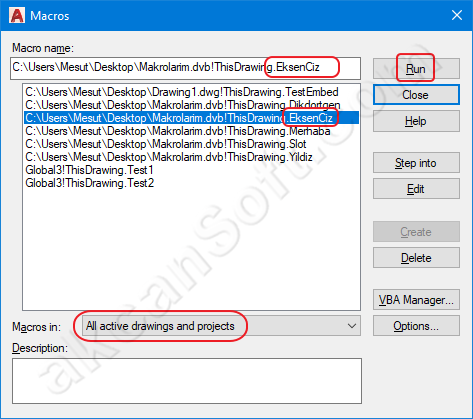
2) Macros pencesinden makro çalıştırma


Macros penceresini açmak için yöntemler;
  1. Klavyeden ALT+F8'e basarak,
  2. Menüden Manage / Applications / Run VBA Macro tıklanarak,
  3. Komut satırından VBARUN girilerek,
  4. VBA Manager(VBAMAN komutu ile açılır) penceresindeki Macros butonu tıklanarak.

Macros penceresinde makro listesinden çalıştırılacak makro adı seçilir. Seçili makro adı üst alanda belirir.

23 Şubat 2020 Pazar

AutoCAD ile VBA makro kullanımı #5-1

Autocad VBA Makro Kodlarını Çalıştırma Yöntemleri:

Yazının bu bölümünde AutoCAD VBA kodlarını çalıştırma yöntemlerini açıklayacağım.
Bu yöntemlerden bazılarını önceki bölümlerde göstermiştim. Bu yazıda ise tüm yöntemleri detaylı olarak açıklayacağım.

1) VBA Editöründen makro çalıştırma:


VBA editöründeyken;
a) Klavyeden F5'e basarak,
b) Menüden Run / Run Sub/Userform tıklanarak,
c) Araç çubuğundan Run Sub/Userform simgesi tıklanarak

kodlar çalıştırılır. Kodlar çalışırken Autocad ekranı öne gelmez Autocad ekranındaki işlemler için Autocad'e geçiş yapılmalıdır. Kodların çalışması tamamlandığında VBA editörüne otomatik geçiş yapar.

İmleç hangi Sub içinde ise o Sub kodları çalıştırılır. İmleç Sub dışında bir satırda ise Macros Penceresi açılır hangi makro çalıştırılacağı sorulur. Burada makro adı listeden seçiler ve Run butonu tıklanır.

Kodları adım adım çalıştırmak gerekirse; klavyeden F8 tuşuna basılır ya da menüden Debug / Step Into tıklanır.

İmlecin bulunduğu satıra kadar çalışıp imlecin bulunduğu satırda durmak için menüden Debug / Run to Cursor CTRL+F8

23 Kasım 2019 Cumartesi

Help Dosyası Hazırlama: Bölüm 10 - Help makro ekleme

Tuş ekleme, menü ekleme, kısayol tuşları tanımlama, sayfayı kopyalama ... gibi işlemler Windows help için geliştirilmiş makrolarla yapılır.
Bunlardan bazılarını uygulayarak öğrenmeye çalışacağız.
Daha önceden prj dosyalarımızda CONFIG bölümünde BrowseButtons() makrosunu kullanarak << , >> tuşlarının görünür olmasını sağlamıştık.
Bu bir help makrosuydu. Aynı şekilde CONFIG bölümünde tuş ekleme makroları koyabiliriz.
proje10.hpj dosyanızı oluşturup aşağıdaki şekilde düzenleyin.
[OPTIONS]
TITLE= Makrolar
COPYRIGHT = © 2001 Mesut Akcan
REPORT = ON 
[FILES]
proje10.rtf
[CONFIG]
BrowseButtons()
CreateButton("btn1", "&Hakkında", "About()")
CreateButton("btn2", "&Kapat", "Exit()")
Rtf dosya içinden makro eklemek istersek ne yapacağız?
Örneklerle anlamaya çalışalım.
Wordü açıp proje10.rtf dosyasını oluşturun.
Sayfamız açıldığında geçerli olan bir makro istiyorsak bunu dipnota ekliyoruz.
Proje3 de olduğu gibi Menüden Ekle / Dipnot'u tıklayın.
Yalnız burada + işareti yerine ! işaretini kullanacağız.
Tamam'ı tıklayın.
Açılan Dipnot ekleme editöründe de ! görünecek ardına makroyu yazacağız.


Burada iki makro var.

16 Kasım 2019 Cumartesi

akcanSoft XLS to VCF v1.0


Excel tablosuna eklediğiniz kişi telefon rehberi bilgilerini bir çok program ve uygulama tarafından kabul edilen VCF dosya formatında çıktı almanızı sağlayan bir excel dosyası.

Dosya Excel VBA makro kodları içermektedir.
İngilizce ve Türkçe olarak kullanılabilir.

akcanSoft XLS to VCF v1.0
Excel dosyayı indir: https://github.com/akcansoft/XLS-to-VCF/raw/master/akcanSoft XLS to VCF v1.0.xlsm 36.5 Kb

20 Haziran 2019 Perşembe

AutoCAD ile VBA makro kullanımı #4-2


Bu bölümde aşağıdaki başlıklar olacak.
  • VBA kodlarını çizim dosyasına gömme (Embed)
  • Çizim dosyasında gömülü kodları ayırma (Extract)
  • VBA kodları Dışa aktarma (Export)
  • VBA kodları İçe aktarma (Import)
  • Kodları belleğe yükleme / kaldırma

VBA kodlarını çizim dosyasına gömme (Embed)

Daha önceki videolarda bahsetmiştim. AutoCAD VBA kodları çizim dosyasından ayrı bir dosya olarak kaydedilmektedir. Çizim dosyası DWG olarak VBA kodları ise DVB olarak kaydedilir.

18 Haziran 2019 Salı

AutoCAD ile VBA Makro kullanımı #4-1


AutoCAD ile VBA Makro kullanımı playlist:
https://www.youtube.com/playlist?list=PLte7FEGCpudNwNr71-FhUS1g3FAhnNPjD
Bu bölümü iki ayrı sayfa olarak hazırladım.
Bir önceki yazımda kullandığım eksen çizen VBA kodları geliştireceğim.
Eski kodlarda yapacağım iyileştirmelerde şunlar olacak:

12 Aralık 2017 Salı

AutoCAD ile VBA makro kullanımı #1


AutoCAD özelliklerini geliştirmek ve isteğe özel uygulamalar ve işlevler kazandırmak için VBA makroları kullanılabilir.

VBA kısaltmasının açılımı Visual Basic for Application(Uygulamalar için Visual Basic)dir.
BASIC öğrenilmesi ve kodlaması en kolay olan programlama dilidir. Microsoft Visual Studio Programlama seti içerisinde Microsoft Visual Basic bulunur. Bununla Windows uygulamaları geliştirip derleyebilir ve çalışabilir EXE dosyaya dönüştürebilirsiniz.