color etiketine sahip kayıtlar gösteriliyor. Tüm kayıtları göster

28 Kasım 2020 Cumartesi

Vb ile ActiveX Bileşen Oluşturma-6: superText #3

Önceki bölümde kaldığımız yerden devam ediyoruz. superText ActiveX
kontrolüne yeni özellikler ekleyeceğiz.

  • Önceki bölümdeki proje dosyasını açın. Eğer proje dosyaları yoksa önceki bölümdeki dosyayı indirebilirsiniz.
  • Önceki bölümde, projede test için kullandığımız Form1'i burada kullanmayacağız. Form1'i projeden kaldırmak için CTRL+R ile Project penceresini açıp Form1(Form1.frm) üzerinde sağ
    tıklayıp Remove Form1.frm tıklayın.
  • File / Add Project... ile ActiveX kontrolü test edeceğimiz yeni Standart EXE projesi ekleyin. (Project2)
  • Project2'yi başlangıç projesi yapmak için Project penceresinde Project2 üzerinde sağ tıklayıp Set As Startup tıklayın.
  • Toolbox'daki superText kontrolün pasif olduğunu göreceksiniz. superText kontrolünü Form1'e eklemek için tıkladığınızda bir uyarı gelecek
    This control is private to its project. To be public, a control must be
    in an ActiveX Control project, and its Public property must be True.
    Önceki projede superText bulunduğu proje içinde sorunsuz kullanılabiliyordu ancak şimdi bulunduğu projeden farklı bir projede kullanmaya çalıştığımızda hata verdi.
    Çünkü superText'in kapsamı projeye özeldir(Private), bulunduğu proje dışı kullanma izni yok. Bunun değiştirilip genel erişime(Public) izin verilmesi gerekir. Şimdi bu sorunu giderelim.
  • Önce Project1'in proje türünü ve adını değiştirelim.
    Project1 üzerinde sağ tıklayıp Project1 Properties... tıklayın.
  • Açılan pencerede aşağıdaki ayarları yapın.
    Project type: ActiveX Control
    Startup Object: (None)
    Project Name: SuperTextKontrol
    OK tıklayın. Bir uyarı gelecek Tamam tıklayın.
  • Project penceresinde superText'i çift tıklayın, superText seçili iken Properties penceresinde
    Public = False
    olan ayarı
    Public = True
    olarak değiştirin. Böylece superText kontrolü genel erişime(Public) açık olacak.

3 Ekim 2020 Cumartesi

QuickBasic - 13: Grafik işlemleri-1

Yayınlama: Ekim 2019
Güncelleme: 14 Ağustos 2021

COLOR

Grafik işlemleri yaparken yazı ve zemin rengi belirlemek için kullanılan COLOR komutu, ekran moduna göre farklı şekillerde kullanılır.
SCREEN 0 : COLOR [renk][,[zeminrengi][,çerçeve]] 
SCREEN 1 : COLOR [zeminrengi][,palet] 
SCREEN 7-10 : COLOR [renk][,zeminrengi] 
SCREEN 10-13 : COLOR [renk] 
renk: Yazı rengi

zeminrengi: Arkaplan rengi

çerçeve: Monitörün kullanılan alanının dışında kalan alanın rengi. LCD ve LED monitörlerde görülmez. Tüplü manitörler içindir.

Her ekran modunun renk sayısı farklıdır.

Örnekler:


SCREEN 12: 256K renkten aynı anda en fazla 16 renk kullanılabilir.
SCREEN 13: 256K renkten aynı anda en fazla 256 renk kullanılabilir.
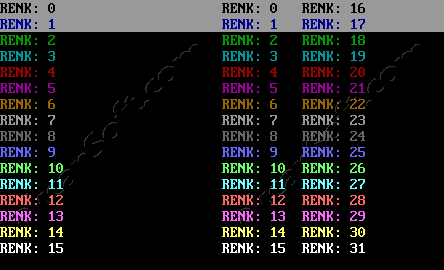
SCREEN 0: 0-31 renk. 16-31 arası yanıp sönen renkler.
PALETTE komutu ile renkler değiştirilebilir.

RENK KODLARI:


Renk kodları aşağıdaki tabloda olduğu gibidir.
Sayının;
0. biti mavi,
1. biti yeşil,
2. biti kırmızı renk içindir.
3. bit aktifse aynı renk parlak(açık renk) olacaktır.

5 Nisan 2020 Pazar

AutoCAD ile VBA Makro Kullanımı #6-2


Sub PolarPoint_1()
    ' .GetPoint([nokta] , [mesaj])
    ' Tıklanan Noktanın koordinat değerleri alınır. X,Y,Z
    
    ' .PolarPoint(Nokta , Açı , Uzunluk)
    ' Belirlenen noktanın verilen açı ve mesafedeki konumunu verir
    
    ' .AddText(Yazı , EklemeNoktası , YazıYüksekliği)
    ' Yazı yazdırır
    
    ' Açı(Rad) = Açı(Derece) * pi / 180
    ' Derece --> Radyan dönüşümü
    
    ' .AddLine(BaşlamaNoktası , BitişNoktası)
    ' Belirlenen 2 nokta arasına çizgi çizer
    
    ' Regen acActiveViewport
    ' Çizimi yeniden oluşturur
    pi = 4 * Atn(1) '3.14...
    a = 60 'açı - derece
    a = a * pi / 180 'açı - radyan
    With ThisDrawing.Utility
        n1 = .GetPoint(, "Nokta:")
        pp = .PolarPoint(n1, a, 50)
        ModelSpace.AddLine n1, pp
    End With
End Sub
Sub PolarPoint_1()
    With ThisDrawing.Utility
        pi = 4 * Atn(1)
        n1 = .GetPoint(, "Nokta:")
        For n = 0 To 359 Step 20
            a = n * pi / 180 'açı - radyan
            r = .PolarPoint(n1, a, 50)
            Set y = ModelSpace.AddText(n & "°", r, 3)
            y.color = acGreen
            Set c = ModelSpace.AddLine(n1, r)
        Next
    End With
End Sub
Sub PolarPoint_1()
    With ThisDrawing.Utility
        pi = 4 * Atn(1)
        n1 = .GetPoint(, "Nokta:")
        For n = 0 To 359
            a = n * pi / 180 'açı - radyan
            r = .PolarPoint(n1, a, 50)
            'Set y = ModelSpace.AddText(n & "°", r, 3)
            'y.color = acGreen
            Set c = ModelSpace.AddLine(n1, r)
            c.color = n * 0.7
        Next
    End With
End Sub
Sub YayCiz()
    ' .GetPoint([nokta] , [mesaj])
    ' Tıklanan Noktanın koordinat değerleri alınır. X,Y,Z
    
    ' .GetDistance([nokta] , [mesaj])
    ' Tıklanan iki noktanın mesafesi alınır. Değer girilebilir.
    
    ' .AngleFromXAxis(BaşlamaNoktası , BitişNoktası)
    ' Belirlenen 2 noktanın X ekseindeki açısı
    
    ' .AddArc(MerkezNokta , Yarıçap , Başl.Açısı , BitişAçısı)
    ' Yay çizer
    Dim yay As AcadArc
    With Utility
        m = .GetPoint(, "Merkez nokta: ")
        r = .GetDistance(m, "Yarıçap:")
        p1 = .GetPoint(m, "Başlangıç noktası")
        p2 = .GetPoint(m, "Bitiş noktası")
        a1 = .AngleFromXAxis(m, p1) 'radyan
        a2 = .AngleFromXAxis(m, p2) 'radyan
    End With
    Set yay = ModelSpace.AddArc(m, r, a1, a2)
End Sub

20 Haziran 2019 Perşembe

AutoCAD ile VBA makro kullanımı #4-2


Bu bölümde aşağıdaki başlıklar olacak.
  • VBA kodlarını çizim dosyasına gömme (Embed)
  • Çizim dosyasında gömülü kodları ayırma (Extract)
  • VBA kodları Dışa aktarma (Export)
  • VBA kodları İçe aktarma (Import)
  • Kodları belleğe yükleme / kaldırma

VBA kodlarını çizim dosyasına gömme (Embed)

Daha önceki videolarda bahsetmiştim. AutoCAD VBA kodları çizim dosyasından ayrı bir dosya olarak kaydedilmektedir. Çizim dosyası DWG olarak VBA kodları ise DVB olarak kaydedilir.

18 Haziran 2019 Salı

AutoCAD ile VBA Makro kullanımı #4-1


AutoCAD ile VBA Makro kullanımı playlist:
https://www.youtube.com/playlist?list=PLte7FEGCpudNwNr71-FhUS1g3FAhnNPjD
Bu bölümü iki ayrı sayfa olarak hazırladım.
Bir önceki yazımda kullandığım eksen çizen VBA kodları geliştireceğim.
Eski kodlarda yapacağım iyileştirmelerde şunlar olacak:

17 Mart 2018 Cumartesi

AutoCAD ile VBA Makro Kullanımı #3


AutoCAD ile VBA Makro kullanımı ile ilgili uygulamalar:
Videoda kullanılan kodlar:

Autocad VBA ile Çizgi Rengini Değiştirme:

Sub CizgiRengiDegis()
  'Makro: Mesut Akcan 17/3/2018 mesutakcan.blogspot.com
  Dim cizgi As AcadLine
  Dim n1(2) As Double, n2(2) As Double
  n1(0) = 0 'X
  n1(1) = 0 'Y
  n2(0) = 50 'X
  n2(1) = 70 'Y
  Set cizgi = ModelSpace.AddLine(n1, n2)
  cizgi.color = acCyan
  Regen acActiveViewport
  n1(0) = 10 'X
  n1(1) = 20 'Y
  MsgBox "devam"
  cizgi.StartPoint = n1
  cizgi.color = 220
End Sub