sinus etiketine sahip kayıtlar gösteriliyor. Tüm kayıtları göster

12 Ekim 2022 Çarşamba

AutoCAD Script Kullanımı

Yayınlama: 3 Mart 2017
Güncelleme: 12 Ekim 2022

AutoCAD, sık sık yaptığınız seri işlemler için işlemleri otomatik olarak yapacak imkanlar sunar. Bunlar: AutoCAD script, VBA makro, AutoLisp, AutoCAD makro.
Sık sık yaptığınız seri işlemleri tekrarlıyorsanız bu yollardan birini kullanmanız çalışma hızınızı arttıracaktır.

Bu yazımda AutoCAD script kullanımını açıklayacağım.

AutoCAD script nedir?

Bilgisayar programlama terimi olan Script (Betik), AutoCADde de kullanılmaktadır. Diğer script dillerinden(VB script, PHP script, JAVA Script ...) farklı olarak AutoCAD script sadece AutoCAD komutlarını ve açıklamaları içerir.

AutoCAD script yazma ve kaydetme

AutoCAD Script yazma işlemi çok basittir. Bir metin editörü ile AutoCAD'e uygulanacak AutoCAD komutları ve parametreleri satır satır yazılır ve dosya uzantısı SCR olarak kaydedilir.

Basit bir örnek

Not defteri'ni (notepad.exe) çalıştırın.
Aşağıdakileri kopyalayıp not defterine yapıştırın.
;Bu bir açıklama satırıdır. AutoCAD bu satırı dikkate almaz.
_rectang
0,0
150,100
_line
0,100
150,0

_circle
75,50
40

;Circle komutu sonlanması için üstte boş bir satır var

17 Ağustos 2022 Çarşamba

AutoCAD'de sinüs dalga grafiği oluşturma

AutoCAD ile sinüs dalgası çizmek için SPLINE komutu kullanılabilir.

Komut satırından uygulamak için SPLINE komutunu aşağıdaki parametreler ile girin.

Command: SPLINE
Current settings: Method=Fit   Knots=Chord
Specify first point or [Method/Knots/Object]: 0,0
Enter next point or [start Tangency/toLerance]: @70<45
Enter next point or [end Tangency/toLerance/Undo]: @140<-45
Enter next point or [end Tangency/toLerance/Undo/Close]: @70<45
Enter next point or [end Tangency/toLerance/Undo/Close]:
İlgili video:

3 Ekim 2020 Cumartesi

QuickBasic - 13: Grafik işlemleri-1

Yayınlama: Ekim 2019
Güncelleme: 14 Ağustos 2021

COLOR

Grafik işlemleri yaparken yazı ve zemin rengi belirlemek için kullanılan COLOR komutu, ekran moduna göre farklı şekillerde kullanılır.
SCREEN 0 : COLOR [renk][,[zeminrengi][,çerçeve]] 
SCREEN 1 : COLOR [zeminrengi][,palet] 
SCREEN 7-10 : COLOR [renk][,zeminrengi] 
SCREEN 10-13 : COLOR [renk] 
renk: Yazı rengi

zeminrengi: Arkaplan rengi

çerçeve: Monitörün kullanılan alanının dışında kalan alanın rengi. LCD ve LED monitörlerde görülmez. Tüplü manitörler içindir.

Her ekran modunun renk sayısı farklıdır.

Örnekler:


SCREEN 12: 256K renkten aynı anda en fazla 16 renk kullanılabilir.
SCREEN 13: 256K renkten aynı anda en fazla 256 renk kullanılabilir.
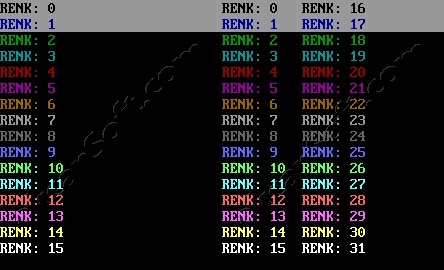
SCREEN 0: 0-31 renk. 16-31 arası yanıp sönen renkler.
PALETTE komutu ile renkler değiştirilebilir.

RENK KODLARI:


Renk kodları aşağıdaki tabloda olduğu gibidir.
Sayının;
0. biti mavi,
1. biti yeşil,
2. biti kırmızı renk içindir.
3. bit aktifse aynı renk parlak(açık renk) olacaktır.

10 Temmuz 2020 Cuma

QuickBasic - 16: Grafik işlemleri-4

Yayınlama: 11 Temmuz 2020

LINE

Ekranda belirtilen 2 koordinat noktası arasına çizgi, dikdörtgen veya içi dolu dikdörtgen çizer.

Kullanımı:
LINE [[STEP] (x1,y1)]-[STEP] (x2,y2) [,[renk][,[B[F]][,stil]]]
(x1,y1) : Çizginin başlangıç noktası. (x1,y1) belirtilmediğinde bir önceki komutun aktif noktası alınır. Bir öncesinde nokta ile ilgili bir komut yoksa ekranın orta noktası alınır.
SCREEN 12
LINE -(0,0) 'ekranın orta noktasından 0,0 noktasına çizgi çizer
(x2,y2) : Çizginin bitiş noktası
STEP : Bir önceki çizim komutunun noktası 0,0 noktası olarak referans alınır. Göreceli koordinat sistemi içindir.
renk: Çizgi ya da dolgu rengi
B : Çapraz köşeleri (x1 , y1) ve (x2 , y2) olan dikdörtgeni çizer
BF : Çapraz köşeleri (x1 , y1) ve (x2 , y2) olan içi renk ile dolu dikdörtgeni çizer.
stil : Çizgi stili. Düz, noktalı veya kesik çizgi. BF kullanıldığında stil dikkate alınmaz.

Örnek 1:
SCREEN 7
CLS
LINE (0, 10)-(100, 10), 12
'(0,10) ile (100,10) arası türkuaz çizgi

LINE -(50, 60), 13
'x1,y1 belirtilmediği için
'önceki çizginin x2,y2 (100,10) değerleri alındı
'(100,10) ile (50,60) arasına kırmızı çizgi

LINE -(0, 10), 14
'(50,60) ile (0,10) arasına sarı çizgi
Örnek 2: