mod etiketine sahip kayıtlar gösteriliyor. Tüm kayıtları göster

29 Aralık 2021 Çarşamba

QuickBasic - 9: Sayılarla ilgili işlemler

Yayınlama: 2000
Güncelleme: 29 Aralık 2021

Matemetiksel İşlem Sembolleri

+ : Toplama. a = 10 + 2
- : Çıkarma. b = a - 5
* : Çarpma. b = a * 10
/ : Bölme. b = a / 3
\ : Kalansız bölme. a = 100 \ 3 : PRINT a ' 33
^ : Üs alma. a = 10 ^ 2 : PRINT a ' 100
- : Negatife dönüştürme. a = 5 : b = - a : PRINT b ' -5

Matematiksel işlemlerde öncelik sırası

Normal bir hesaplama yapıldığında, QuickBasic soldan sağa doğru çalışır, ancak belirli hesaplamaları aşağıdaki sırayla yapar. Kırmızı olan kısım önce işlenir.
  1. Parantez içi. a = (5 + 10) * 3 ' 45
  2. Üs alma işlemi (^). a = 10 + 2 ^ 3 ' 18
  3. Negatife dönüştürme (-) a = 10 - -30 - -5 ' 45
  4. Çarpma ve Bölme(* , /). a = 20 + 30 / 2 ' 35
  5. Kalansız bölme (\) a= 30 - 16 \ 3 ' 25
  6. MOD işlemi. a = 10 + 11 MOD 3 ' 12
  7. Toplama, Çıkarma (+ , -) a = 10 + 5 * 2 - 20 / (2 + 3) ^ 2 ' ' 19.2
Örnekler:
PRINT 5 ^ 2 ' 25 (Karesi)
PRINT 5 ^ -2 '.04
PRINT 1 / 5 ^ 2 '.04
PRINT 25 ^ 1 / 2 '12.5
PRINT (25 ^ 1) / 2 '12.5
PRINT 25 ^ (1 / 2) '5 (Karekök)
PRINT 25 ^ .5  '5 (Karekök)
PRINT 27 ^ (1 / 3) ' 3 (Küpkök)
PRINT 3 + 6 / 12 * 3 - 2' 2.5
PRINT 6 / 12 + 2 ^ 4 ' 0.5
PRINT 5 + .5 * 3' 1.5
PRINT 3 + 9 / 3' 4.5
PRINT 4.5 - 9 / 5 ' 2.5
ABS

Verilen sayının mutlak(ABSolute) değerini verir.

3 Ekim 2020 Cumartesi

QuickBasic - 13: Grafik işlemleri-1

Yayınlama: Ekim 2019
Güncelleme: 14 Ağustos 2021

COLOR

Grafik işlemleri yaparken yazı ve zemin rengi belirlemek için kullanılan COLOR komutu, ekran moduna göre farklı şekillerde kullanılır.
SCREEN 0 : COLOR [renk][,[zeminrengi][,çerçeve]] 
SCREEN 1 : COLOR [zeminrengi][,palet] 
SCREEN 7-10 : COLOR [renk][,zeminrengi] 
SCREEN 10-13 : COLOR [renk] 
renk: Yazı rengi

zeminrengi: Arkaplan rengi

çerçeve: Monitörün kullanılan alanının dışında kalan alanın rengi. LCD ve LED monitörlerde görülmez. Tüplü manitörler içindir.

Her ekran modunun renk sayısı farklıdır.

Örnekler:


SCREEN 12: 256K renkten aynı anda en fazla 16 renk kullanılabilir.
SCREEN 13: 256K renkten aynı anda en fazla 256 renk kullanılabilir.
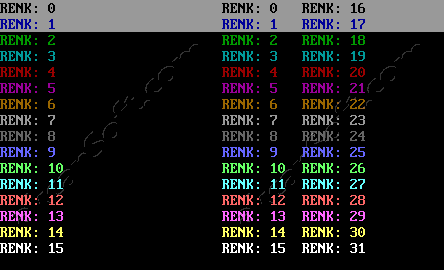
SCREEN 0: 0-31 renk. 16-31 arası yanıp sönen renkler.
PALETTE komutu ile renkler değiştirilebilir.

RENK KODLARI:


Renk kodları aşağıdaki tabloda olduğu gibidir.
Sayının;
0. biti mavi,
1. biti yeşil,
2. biti kırmızı renk içindir.
3. bit aktifse aynı renk parlak(açık renk) olacaktır.

11 Haziran 2020 Perşembe

QuickBasic - 14: Grafik işlemleri-2

Yayınlama: 11 Haziran 2020

VIEW

Sonraki grafik komutlarına çıktı için ekran sınırlarını belirler. Fiziksel ekran üzerinde sanal çizim alanı oluşturur(port). Ekran içinde ekran gibi.

Kullanımı:
VIEW [SCREEN] (x1,y1)-(x2,y2) [,renk][,çerçeve]
Herhangi bir parametre girilmezse varsayılan ekranı tanımlar.

SCREEN parametresi kullanıldığında sonraki çizim komutlarında ekranın mutlak koordinat sistemine göre işlem yapılacağını belirtir.
Normalde yani SCREEN parametresi kullanılmadığında göreceli koordinat sistemi kullanılır.

Oluşturulan ekranın;
sol üst köşesi (x1,y1) 0,0 olarak,
sağ alt köşesi (x2,y2) VIEW de belirtilen genişlik ve yükseklik olur (x2-x1, y2-y1)

renk: Belirtilen renk ile tanımlanan alan doldurulur. Altta kalan alan silinir. Belirtilmezse silme olmaz.

çerçeve: Tanımlanan alanın kenarlarına verilen renk kodu ile sınır çizgileri çizilir. Belirtilmezse çizilmez.

Örnek:
SCREEN 12
VIEW (50, 50)-(300, 300), 2, 14
LOCATE 1, 1: PRINT "VIEW"
CIRCLE (0, 0), 250, 15 ' oluşturulan ekranın göreceli koordinatları kullanılır
SLEEP
VIEW SCREEN (50, 50)-(300, 300), 3, 11
LOCATE 1, 1: PRINT "VIEW SCREEN"
CIRCLE (0, 0), 250, 11 ' fiziksel ekranın mutlak koordinatları kullanılır
SLEEP
VIEW (200, 200)-(400, 400), 4
CIRCLE (100, 100), 50
LOCATE 14, 27: PRINT "Silinecek !"
SLEEP
CLS 'aktif VIEW siler
LINE (0, 0)-(200, 200), 14
LINE (0, 200)-(200, 0), 14
SLEEP
VIEW 'Fiziksel ekran
LINE (0, 0)-(200, 200), 15
LINE (0, 200)-(200, 0), 15

VIEW PRINT

19 Ekim 2016 Çarşamba

AutoCAD Ortho Modu Kullanımı

Teknik çizimlerin çoğunluğu dikey ve yatay çizgilerden oluşur. AutoCAD'de dikey ve yatay çizgileri hatasız çizebilmek bazı özellikler bulunmaktadır. Bunlardan birisi de ORTHO mod'dur.

Ortho mod'un 2 durumu vardır. ON(açık), OFF(kapalı)
Açık olduğunda yalnızca yatay ve dikey çizgiler çizilir. Açı olarak 90º ve katları.
Kapalı olduğunda ise bu kısıtlama devre dışı bırakılır.

Ortho modu on ve off durumunu değiştirmek için hangi yollar kullanılır?
  1. Klavyeden F8 tuşu ile
  2. Durum çubuğundaki ORTHO simgesi ile
  3. Komut satırından ORTHO komutu ile
Çizim yaparken geçici olarak ortho mod'un tersini yapmak gerekli olabilir. Bunun için klavyeden SHIFT (üst karakter) tuşuna basılı tutulur. Shift tuşu basılı tutulduğu sürece ortho mod varolan durumun tersini uygular. ON ise OFF, OFF ise ON olur.

AutoCAD 2007 ve 2017'de denenmiştir.