renk etiketine sahip kayıtlar gösteriliyor. Tüm kayıtları göster

4 Mayıs 2022 Çarşamba

Excel: Aktif satır ve sütun renklendirme

Yayınlama: 19/06/2016
Güncelleme: 04/05/2022
Makro kullanarak Excelde aktif satır ve sütunu renklendirerek hücre takibi yapmak kolaylaştırılabilir.
Bu işlem için üç farklı VBA makro kodu veriyorum.
Kodları deneyip uygun olanını kullanabilirsiniz.

Makro eklemek için önce aşağıda verilen makro kodunu kopyalayın.
Excelde sayfa adı(Sayfa1, Sayfa2 ...) üzerinde sağ tıklayın
Açılan menüde Kod görüntüle tıklayın.

28 Kasım 2020 Cumartesi

Vb ile ActiveX Bileşen Oluşturma-6: superText #3

Önceki bölümde kaldığımız yerden devam ediyoruz. superText ActiveX
kontrolüne yeni özellikler ekleyeceğiz.

  • Önceki bölümdeki proje dosyasını açın. Eğer proje dosyaları yoksa önceki bölümdeki dosyayı indirebilirsiniz.
  • Önceki bölümde, projede test için kullandığımız Form1'i burada kullanmayacağız. Form1'i projeden kaldırmak için CTRL+R ile Project penceresini açıp Form1(Form1.frm) üzerinde sağ
    tıklayıp Remove Form1.frm tıklayın.
  • File / Add Project... ile ActiveX kontrolü test edeceğimiz yeni Standart EXE projesi ekleyin. (Project2)
  • Project2'yi başlangıç projesi yapmak için Project penceresinde Project2 üzerinde sağ tıklayıp Set As Startup tıklayın.
  • Toolbox'daki superText kontrolün pasif olduğunu göreceksiniz. superText kontrolünü Form1'e eklemek için tıkladığınızda bir uyarı gelecek
    This control is private to its project. To be public, a control must be
    in an ActiveX Control project, and its Public property must be True.
    Önceki projede superText bulunduğu proje içinde sorunsuz kullanılabiliyordu ancak şimdi bulunduğu projeden farklı bir projede kullanmaya çalıştığımızda hata verdi.
    Çünkü superText'in kapsamı projeye özeldir(Private), bulunduğu proje dışı kullanma izni yok. Bunun değiştirilip genel erişime(Public) izin verilmesi gerekir. Şimdi bu sorunu giderelim.
  • Önce Project1'in proje türünü ve adını değiştirelim.
    Project1 üzerinde sağ tıklayıp Project1 Properties... tıklayın.
  • Açılan pencerede aşağıdaki ayarları yapın.
    Project type: ActiveX Control
    Startup Object: (None)
    Project Name: SuperTextKontrol
    OK tıklayın. Bir uyarı gelecek Tamam tıklayın.
  • Project penceresinde superText'i çift tıklayın, superText seçili iken Properties penceresinde
    Public = False
    olan ayarı
    Public = True
    olarak değiştirin. Böylece superText kontrolü genel erişime(Public) açık olacak.

3 Ekim 2020 Cumartesi

QuickBasic - 13: Grafik işlemleri-1

Yayınlama: Ekim 2019
Güncelleme: 14 Ağustos 2021

COLOR

Grafik işlemleri yaparken yazı ve zemin rengi belirlemek için kullanılan COLOR komutu, ekran moduna göre farklı şekillerde kullanılır.
SCREEN 0 : COLOR [renk][,[zeminrengi][,çerçeve]] 
SCREEN 1 : COLOR [zeminrengi][,palet] 
SCREEN 7-10 : COLOR [renk][,zeminrengi] 
SCREEN 10-13 : COLOR [renk] 
renk: Yazı rengi

zeminrengi: Arkaplan rengi

çerçeve: Monitörün kullanılan alanının dışında kalan alanın rengi. LCD ve LED monitörlerde görülmez. Tüplü manitörler içindir.

Her ekran modunun renk sayısı farklıdır.

Örnekler:


SCREEN 12: 256K renkten aynı anda en fazla 16 renk kullanılabilir.
SCREEN 13: 256K renkten aynı anda en fazla 256 renk kullanılabilir.
SCREEN 0: 0-31 renk. 16-31 arası yanıp sönen renkler.
PALETTE komutu ile renkler değiştirilebilir.

RENK KODLARI:
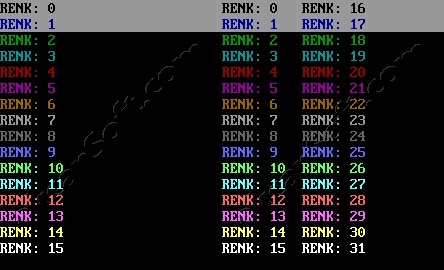


Renk kodları aşağıdaki tabloda olduğu gibidir.
Sayının;
0. biti mavi,
1. biti yeşil,
2. biti kırmızı renk içindir.
3. bit aktifse aynı renk parlak(açık renk) olacaktır.

17 Mayıs 2014 Cumartesi

AutoCAD 2015: Renk teması

AutoCAD 2015 kurulduğunda aşağıdaki resimde görüldüğü gibi koyu renk teması ile karşılaşacaksınız. Sanırım bu bir moda oldu. Bazı yeni programlar koyu renk teması ile gelmektedir. Örnek yeni sürüm Adobe programları.

Halbuki bazı kullanıcılar bu koyu iç karartıcı temadan sıkılmaktadır. Hatta bazıları için alışılagelmiş bir durum değildir. Çünkü önceki sürümlerde açık tema vardı. Bazı alışkanlıkları terk etmek kolay değildir.

AutoCAD bu kullanıcıları da düşünmüş olacak ki küçük bir komut ayarı ile açık temaya dönülebilmektedir.

Bu işlemi yapmak için kullanılacak komut:
COLORTHEME
İki seçeneği bulunmaktadır. 0 ve 1
0 : Varsayılan koyu tema
1 : Açık tema

Koyu tema ekran görüntüsü

Açık tema ekran görüntüsü

Bu ayarı OPTIONS komutu ile açılan penceredeki Display tabından da yapabilirsiniz.

Dark: Koyu tema
Light: Açık tema